

كيفية إعداد كشف الحركة على كاميرا Blackmagic PTZ؟
ترك رسالة

مرحبًا يا من هناك! أنا مورد لكاميرات Blackmagic PTZ، وسأرشدك اليوم إلى كيفية إعداد كشف الحركة على هذه الأجهزة الرائعة. يعد اكتشاف الحركة ميزة مفيدة للغاية. ويمكن استخدامه في مجموعة من السيناريوهات، مثل المراقبة الأمنية، وتسجيل الأحداث عندما يتحرك شيء ما في الإطار، أو حتى للبث المباشر عندما تريد التقاط الإجراء تلقائيًا.
الخطوة 1: تعرف على كاميرا Blackmagic PTZ الخاصة بك
أول الأشياء أولاً، تأكد من تشغيل كاميرا Blackmagic PTZ وتشغيلها. قم بتوصيله بشبكتك أو بأي إعداد تستخدمه. من المحتمل أنك إذا كنت تقرأ هذا، فقد قمت بالفعل بتوصيل كل شيء، ولكن إذا لم يكن الأمر كذلك، فقم بتوصيل الطاقة وكابل الشبكة وأي اتصالات أخرى ضرورية. ستحتاج أيضًا إلى البرنامج المناسب للتحكم في الكاميرا. عادةً ما توفر Blackmagic برنامجها الخاص الذي يتميز بسهولة الاستخدام.
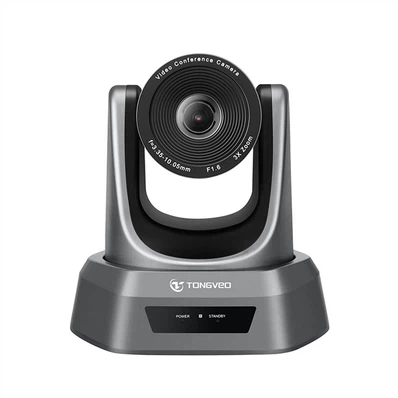
الآن، ألق نظرة على الميزات المادية للكاميرا. لاحظ عناصر التحكم في العدسة والتحريك والإمالة والتكبير/التصغير. إن فهم الآليات الأساسية لكاميرا PTZ الخاصة بك سيجعل من السهل إعداد كشف الحركة. يمكنك أيضًا الاطلاع على دليل الكاميرا إذا كنت جديدًا عليه. إنه يحتوي على جميع التفاصيل والمواصفات الفنية التي قد تكون مفيدة.

الخطوة 2: الوصول إلى إعدادات الكاميرا
بمجرد توصيل الكاميرا وتشغيلها، ستحتاج إلى الوصول إلى إعداداتها. ويتم ذلك عادة من خلال متصفح الويب. أدخل عنوان IP الخاص بالكاميرا في شريط عنوان المتصفح الخاص بك. إذا لم تكن متأكدًا من عنوان IP، فيمكنك استخدام أداة اكتشاف الكاميرا التي تقدمها Blackmagic.
بعد إدخال عنوان IP، سيُطلب منك تسجيل الدخول. استخدم اسم المستخدم وكلمة المرور الافتراضية أو تلك التي قمت بإعدادها أثناء التكوين الأولي. بمجرد تسجيل الدخول، سترى لوحة تحكم تحتوي على خيارات متنوعة. ابحث عن قسم "اكتشاف الحركة" أو "إعدادات الحدث". هذا هو المكان الذي سنقوم فيه بمعظم عملنا.
الخطوة 3: تحديد مناطق كشف الحركة
في إعدادات كشف الحركة، سيكون لديك خيار تحديد المناطق في مجال رؤية الكاميرا حيث تريد أن يعمل كشف الحركة. يمكنك القيام بذلك عن طريق رسم مربعات في المعاينة المباشرة لتغذية الكاميرا. على سبيل المثال، إذا كنت تستخدم الكاميرا للأمان في غرفة صغيرة، فقد ترغب في التركيز على الباب والنوافذ. ارسم مربعات حول هذه المناطق بحيث تكتشف الكاميرا الحركة في تلك الأماكن المحددة فقط.
يمكنك أيضًا ضبط حساسية اكتشاف الحركة داخل كل منطقة. إذا قمت بضبط الحساسية على درجة عالية جدًا، فقد تطلق الكاميرا إنذارات كاذبة بسبب حركات صغيرة مثل الظلال أو مرور حيوان أليف بجانبك. من ناحية أخرى، إذا كان منخفضًا جدًا، فقد يفوتك تحركات مهمة. قم بالتجربة قليلاً للعثور على مستوى الحساسية المناسب لاحتياجاتك.
الخطوة 4: إعداد التنبيهات
بعد تحديد مناطق اكتشاف الحركة، حان الوقت لإعداد التنبيهات. هناك أنواع مختلفة من التنبيهات التي يمكنك تكوينها. على سبيل المثال، يمكنك ضبط الكاميرا لإرسال بريد إلكتروني إليك عند اكتشاف الحركة. للقيام بذلك، ستحتاج إلى إدخال عنوان بريدك الإلكتروني وتكوين إعدادات خادم البريد الإلكتروني في إعدادات الكاميرا.
هناك خيار آخر وهو إعداد إشعار الدفع على جهازك المحمول. تدعم بعض موديلات الكاميرات التكامل مع تطبيقات الهاتف المحمول، بحيث يمكنك الحصول على إشعار فوري على هاتفك عند وجود حركة في مناطق محددة. يمكنك أيضًا جعل الكاميرا تبدأ التسجيل عند اكتشاف الحركة. يعد هذا أمرًا رائعًا لالتقاط الأحداث المهمة. فقط تأكد من أن لديك مساحة تخزين كافية على جهاز التسجيل الخاص بك.
الخطوة 5: اختبار كشف الحركة
بمجرد الانتهاء من إعداد كل شيء، فقد حان الوقت لاختبار اكتشاف الحركة. تجول في المناطق التي حددت فيها كشف الحركة. تحقق مما إذا كانت الكاميرا تقوم بتشغيل التنبيهات كما هو متوقع. إذا لم يحدث ذلك، فارجع إلى الإعدادات واضبط الحساسية أو المناطق. قد تحتاج إلى إجراء بضع جولات من الاختبارات للحصول على النتيجة الصحيحة.
الخطوة 6: غرامة - الضبط والصيانة
بعد الاختبار الناجح، يمكنك ضبط الإعدادات بشكل أكبر بناءً على استخدامك في العالم الحقيقي. ربما لاحظت أن بعض المناطق أكثر عرضة للإنذارات الكاذبة، لذا يمكنك تقليل الحساسية في تلك المناطق. تأكد أيضًا من فحص البرامج الثابتة للكاميرا بانتظام وتحديثها في حالة توفر أي إصدارات جديدة. يمكن أن تعمل تحديثات البرامج الثابتة على تحسين أداء ميزة اكتشاف الحركة وإصلاح أي أخطاء قد تنشأ أيضًا.
الآن، اسمحوا لي أن أخبركم قليلاً عن المنتجات الرائعة الأخرى التي نقدمها. لدينا بعض الخيارات الرائعة حقًا لتلبية الاحتياجات المختلفة. على سبيل المثال، إذا كنت من محبي مؤتمرات الفيديو، فلديناكاميرا عالية الدقة 1080 بكسل لعقد مؤتمرات الفيديو. فهو يوفر فيديو عالي الجودة، مما يجعله مثاليًا لبيئة الاجتماعات الاحترافية. وإذا كنت بحاجة إلى حل ثابت، فإنكاميرا مؤتمرات الفيديو الثابتة USBهو اختيار قوي. من السهل إعداده وتحقيق نتائج رائعة.
بالنسبة لأولئك الذين يشاركون في تدفق الكنيسة، لديناأنظمة الكاميرا ptz 1080p hd لتدفق الكنائس. تم تصميم هذه الكاميرات لالتقاط تلك اللحظات الخاصة بوضوح ودقة.
إذا كنت مهتمًا بأي من كاميرات Blackmagic PTZ أو غيرها من المنتجات، فلا تتردد في التواصل معنا. نحن هنا لمساعدتك في الرد على أية أسئلة قد تكون لديك ونقدم لك الحل الأفضل الذي يلبي احتياجاتك. سواء كنت شركة صغيرة، أو كنيسة، أو مجرد فرد يبحث عن كاميرا رائعة، فنحن نوفر لك كل ما تحتاجه. لنبدأ محادثة ونكتشف ما هو الأفضل بالنسبة لك!
مراجع
- دليل مستخدم كاميرا Blackmagic PTZ
- موارد مختلفة عبر الإنترنت تتعلق بتكنولوجيا الكاميرا واكتشاف الحركة


