

كيفية توصيل كاميرا ويب بجهاز الكمبيوتر الخاص بي؟
ترك رسالة

مرحبًا يا من هناك! إذا كنت تتطلع إلى توصيل كاميرا ويب بجهاز الكمبيوتر الخاص بك، فقد وصلت إلى المكان الصحيح. أنا مورد لكاميرات الويب عالية الجودة، وأنا هنا لأرشدك خلال العملية برمتها بطريقة سهلة للغاية.
أول الأشياء أولاً، دعنا نتحدث عن سبب حاجتك إلى توصيل كاميرا ويب. في الوقت الحاضر، أصبحت كاميرات الويب مفيدة بشكل لا يصدق. سواء كنت تعمل من المنزل وتحتاج إلى حضور مؤتمرات الفيديو، أو بث جلسات الألعاب عبر الإنترنت، أو مجرد إجراء محادثة مع الأصدقاء والعائلة في الخارج، فإن كاميرا الويب هي ملحق لا بد منه.
الخطوة الأولى لتوصيل كاميرا الويب الخاصة بك بالكمبيوتر هي التحقق من نوع كاميرا الويب لديك. هناك نوعان رئيسيان: كاميرات الويب USB وكاميرات الويب اللاسلكية.
توصيل كاميرا ويب USB
كاميرات الويب USB هي النوع الأكثر شيوعًا. إنها سهلة الاستخدام وعادة ما تكون متوافقة مع جميع أنواع أجهزة الكمبيوتر تقريبًا، سواء كان جهاز كمبيوتر يعمل بنظام Windows أو Mac أو Linux.
- تحقق من منافذ جهاز الكمبيوتر الخاص بك: انظر إلى جهاز الكمبيوتر الخاص بك. تحتوي معظم أجهزة الكمبيوتر على منافذ USB متعددة. عادةً ما تجدها على الجزء الخلفي أو الجانبي لجهاز الكمبيوتر المكتبي الخاص بك، أو على جانبي الكمبيوتر المحمول. تأكد من وجود منفذ متاح.
- قم بإيقاف تشغيل جهاز الكمبيوتر الخاص بك (اختياري): على الرغم من أنه من الآمن عادةً توصيل جهاز USB أثناء تشغيل الكمبيوتر (المعروف أيضًا باسم "التبديل السريع")، إلا أن بعض الأنظمة القديمة قد تواجه مشكلات. إذا كنت تستخدم جهاز كمبيوتر قديمًا، فقد يكون من الجيد إيقاف تشغيله أولاً.
- قم بتوصيل كاميرا الويب: خذ كاميرا الويب USB الخاصة بك وقم ببساطة بتوصيل موصل USB بمنفذ USB متاح على جهاز الكمبيوتر الخاص بك. إذا كنت تستخدم جهاز كمبيوتر يعمل بنظام Windows، فمن المحتمل أن يكتشف كاميرا الويب على الفور ويبدأ في تثبيت برامج التشغيل الضرورية. بالنسبة لأجهزة Mac، غالبًا ما تكون جيدة جدًا في التعرف على الأجهزة وقد لا تحتاج إلى القيام بأي شيء إضافي.
- تثبيت برنامج التشغيل: في بعض الأحيان، قد تحتاج إلى تثبيت برامج التشغيل يدويًا. يمكن أن يحدث هذا إذا كانت كاميرا الويب الخاصة بك طرازًا جديدًا بشكل خاص أو تحتوي على بعض الميزات المتقدمة. إذا لم يقوم جهاز الكمبيوتر الخاص بك بتثبيت برامج التشغيل تلقائيًا، فيمكنك عادةً العثور عليها على موقع الشركة المصنعة على الويب. قم بتنزيل ملف التثبيت وتشغيله، واتبع التعليمات التي تظهر على الشاشة.
توصيل كاميرا ويب لاسلكية
تعد كاميرات الويب اللاسلكية أكثر ملاءمة بعض الشيء لأنها توفر مرونة أكبر من حيث الموضع. لكن عملية الاتصال مختلفة بعض الشيء.
- قم بتشغيل كاميرا الويب: تحتاج معظم كاميرات الويب اللاسلكية إلى التشغيل. قد يتضمن ذلك توصيله بمصدر طاقة أو استخدام البطارية المدمجة فيه.
- الاقتران مع الكمبيوتر: هناك طرق مختلفة للإقران اعتمادًا على التقنية التي تستخدمها كاميرا الويب اللاسلكية الخاصة بك.
- اتصال واي فاي: إذا كانت كاميرا الويب الخاصة بك تتصل عبر Wi - Fi، فستحتاج إلى توصيلها بشبكة Wi - Fi في منزلك أو مكتبك. عادة، ستكون هناك عملية إعداد حيث ستُدخل اسم شبكة Wi-Fi وكلمة المرور. بمجرد توصيل كاميرا الويب بشبكة Wi-Fi، يمكن لجهاز الكمبيوتر الخاص بك اكتشافها إذا كانت متصلة بنفس الشبكة.
- اتصال بلوتوث: بالنسبة لكاميرات الويب التي تعمل بتقنية Bluetooth، قم بتشغيل Bluetooth على جهاز الكمبيوتر الخاص بك ووضع كاميرا الويب في وضع الإقران (يتم ذلك غالبًا عن طريق الضغط على زر على كاميرا الويب حتى تبدأ في الوميض أو تظهر إشارة اقتران). بعد ذلك، على جهاز الكمبيوتر الخاص بك، ابحث عن أجهزة Bluetooth جديدة وحدد كاميرا الويب الخاصة بك لإقرانها.
بعد توصيل كاميرا الويب الخاصة بك بالكمبيوتر بنجاح، ستحتاج إلى اختبارها.
اختبار كاميرا الويب الخاصة بك
- استخدام تطبيق دردشة الفيديو: أسهل طريقة لاختبار كاميرا الويب الخاصة بك هي استخدام تطبيق دردشة فيديو مثل Skype أو Zoom أو Google Meet. افتح التطبيق، وانتقل إلى الإعدادات، وابحث عن خيار تحديد كاميرا الويب الخاصة بك. تأكد من تحديد كاميرا الويب الخاصة بك. ثم ابدأ مكالمة اختبارية أو ببساطة قم بالتبديل إلى وضع الفيديو. يجب أن ترى نفسك على الشاشة.
- تطبيق الكاميرا المدمج: تحتوي معظم أجهزة الكمبيوتر، وخاصة أجهزة Windows وMac، على تطبيق كاميرا مدمج. يمكنك فتح هذا التطبيق لمعرفة ما إذا كانت كاميرا الويب تعمل أم لا. على نظام Windows، يمكنك البحث عن "الكاميرا" في قائمة "ابدأ"، وعلى أجهزة Mac، يمكنك العثور على تطبيق "Photo Booth".
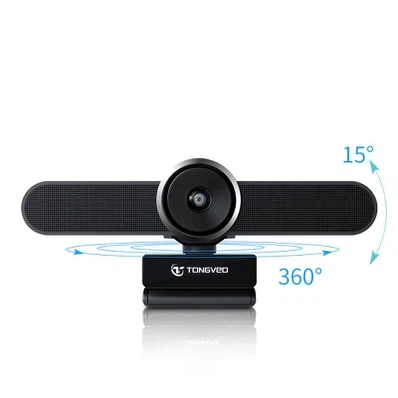
الآن، إذا كنت في السوق لشراء كاميرا ويب جديدة، فاسمح لي أن أخبرك عن أحد منتجاتنا الأكثر مبيعًا -كاميرا مؤتمرات جماعية. تعتبر كاميرا الويب هذه مثالية لقاعات المؤتمرات الصغيرة والمتوسطة الحجم. تتميز بجودة فيديو عالية الوضوح وعدسة واسعة الزاوية وقدرات صوتية متميزة. من السهل جدًا الاتصال والإعداد، مما يجعله خيارًا رائعًا للشركات.
إذا كنت تتطلع إلى شراء كاميرا ويب، سواء كان ذلك للاستخدام الشخصي أو التجاري، فتواصل معنا. لدينا مجموعة واسعة من كاميرات الويب لتناسب الاحتياجات والميزانيات المختلفة. فريقنا جاهز دائمًا لمساعدتك في اختيار كاميرا الويب المناسبة وليس هناك أي التزام. فقط أخبرنا بما تحتاجه، وسنعمل معك لإيجاد الحل الأمثل.
مراجع
- أدلة الأجهزة لكاميرات الويب المختلفة
- المنتديات والمجتمعات عبر الإنترنت لأجهزة الكمبيوتر والأجهزة الطرفية
- مواقع الشركة المصنعة للحصول على الدعم الفني لكاميرا الويب ومعلومات المنتج


