

لماذا لا تعمل كاميرا الويب الخاصة بي؟
ترك رسالة

باعتباري موردًا لكاميرات الويب، كثيرًا ما أواجه عملاء يتواصلون معي للتعبير عن مخاوفهم بشأن عدم عمل كاميرات الويب الخاصة بهم. يمكن أن تكون تجربة محبطة، خاصة عندما تعتمد على كاميرا الويب الخاصة بك للقيام بمهام مهمة مثل اجتماعات العمل أو الفصول الدراسية عبر الإنترنت أو البقاء على اتصال مع أحبائك. في منشور المدونة هذا، سأستكشف بعض الأسباب الشائعة التي قد تؤدي إلى عدم عمل كاميرا الويب الخاصة بك وتقديم حلول عملية لتشغيلها مرة أخرى.
1. مشكلات الأجهزة
من أول الأشياء التي يجب التحقق منها عندما لا تعمل كاميرا الويب الخاصة بك هي الأجهزة. قد تكون هناك مشكلة فعلية في كاميرا الويب نفسها، أو في الاتصال بجهازك، أو في مصدر الطاقة.
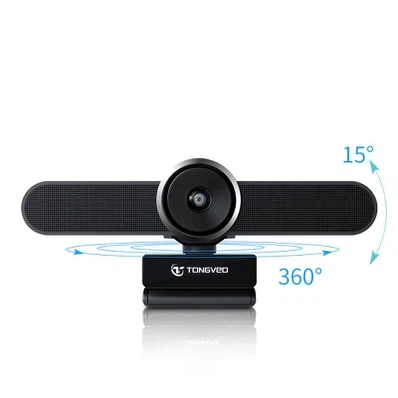
اتصالات فضفاضة أو تالفة
يعد الاتصال السائب أو التالف هو السبب المتكرر. إذا كنت تستخدم كاميرا ويب خارجية، فتأكد من توصيلها بشكل صحيح بمنفذ USB بجهاز الكمبيوتر الخاص بك. في بعض الأحيان، يمكن أن يصبح الكابل مفككًا بمرور الوقت، أو قد يكون قد اصطدم عن طريق الخطأ. حاول فصل كاميرا الويب ثم توصيلها مرة أخرى بشكل آمن. إذا كان الكابل تالفًا، فقد تحتاج إلى استبداله.
مزود الطاقة
إذا كانت كاميرا الويب الخاصة بك تتطلب مصدر طاقة خارجي، فتأكد من توصيلها بشكل صحيح واستقبالها للطاقة. تحتوي بعض كاميرات الويب على محولات طاقة خاصة بها، بينما تستمد كاميرات أخرى الطاقة من منفذ USB. إذا كانت كاميرا الويب تحتوي على ضوء مؤشر الطاقة، فتحقق مما إذا كان مضاءً. إذا لم يكن الأمر كذلك، فقد تكون هناك مشكلة في مصدر الطاقة.
الأضرار الجسدية
افحص كاميرا الويب بحثًا عن أي علامات تشير إلى حدوث ضرر مادي. يمكن أن يشمل ذلك الشقوق أو الخدوش أو غيرها من المشكلات المرئية. إذا سقطت كاميرا الويب أو تعرضت لضغط بدني، فقد لا تعمل بشكل صحيح. في بعض الحالات، يمكن إصلاح الضرر المادي، لكن في حالات أخرى، قد تحتاج إلى استبدال كاميرا الويب.
2. مشاكل البرامج وبرامج التشغيل
تعد مشكلات البرامج وبرامج التشغيل سببًا شائعًا آخر لمشكلات كاميرا الويب. يحتاج جهاز الكمبيوتر الخاص بك إلى برامج التشغيل المناسبة للاتصال بكاميرا الويب، وإذا كانت برامج التشغيل هذه قديمة أو تالفة أو مفقودة، فقد لا تعمل كاميرا الويب.
برامج التشغيل التي عفا عليها الزمن
تقوم الشركات المصنعة لكاميرات الويب بإصدار تحديثات برامج التشغيل بانتظام لتحسين الأداء وإضافة ميزات جديدة وإصلاح الأخطاء. إذا كانت برامج تشغيل كاميرا الويب الخاصة بك قديمة، فقد يتسبب ذلك في حدوث مشكلات في التوافق ويمنع كاميرا الويب من العمل بشكل صحيح. للتحقق من تحديثات برنامج التشغيل، يمكنك زيارة موقع الشركة المصنعة والبحث عن أحدث برامج التشغيل لطراز كاميرا الويب الخاص بك. وبدلاً من ذلك، يمكنك استخدام "إدارة الأجهزة" على نظام التشغيل Windows أو الأداة المساعدة "معلومات النظام" على نظام التشغيل Mac لتحديث برامج التشغيل تلقائيًا.
برامج التشغيل الفاسدة
في بعض الأحيان، يمكن أن تتلف برامج التشغيل بسبب تعارضات البرامج أو تعطل النظام أو مشكلات أخرى. إذا كنت تشك في أن برامج تشغيل كاميرا الويب الخاصة بك تالفة، فيمكنك محاولة إلغاء تثبيتها ثم إعادة تثبيت الإصدار الأحدث. على نظام التشغيل Windows، يمكنك القيام بذلك من خلال إدارة الأجهزة. على نظام Mac، قد تحتاج إلى استخدام أداة إلغاء التثبيت الخاصة بالشركة المصنعة.
تعارضات البرمجيات
قد تتعارض البرامج الأخرى الموجودة على جهاز الكمبيوتر الخاص بك مع كاميرا الويب. على سبيل المثال، قد تقوم بعض برامج مكافحة الفيروسات أو برامج الخصوصية بحظر كاميرا الويب لحماية خصوصيتك. تحقق من إعدادات برنامج الأمان الخاص بك للتأكد من السماح لكاميرا الويب بالعمل. يمكنك أيضًا محاولة تعطيل أي برامج غير ضرورية مؤقتًا لمعرفة ما إذا كان ذلك سيحل المشكلة.
3. إعدادات الخصوصية والأذونات
يمكن أن تؤثر إعدادات الخصوصية والأذونات بجهاز الكمبيوتر الخاص بك أيضًا على وظيفة كاميرا الويب الخاصة بك. إذا لم يتم منح كاميرا الويب الخاصة بك الأذونات اللازمة، فلن تتمكن من العمل بشكل صحيح.
أذونات الكاميرا
في كل من نظامي التشغيل Windows وMac، يتعين عليك منح كاميرا الويب الخاصة بك الإذن للوصول إلى الكاميرا. للتحقق من هذه الإعدادات وضبطها، انتقل إلى إعدادات الخصوصية على جهاز الكمبيوتر الخاص بك. على نظام التشغيل Windows، يمكنك العثور على هذا في تطبيق الإعدادات ضمن "الخصوصية" > "الكاميرا". على نظام Mac، انتقل إلى "تفضيلات النظام" > "الأمان والخصوصية" > "الكاميرا". تأكد من أن التطبيقات التي تريد استخدام كاميرا الويب معها مسموح لها بالوصول.
أذونات المتصفح
إذا كنت تستخدم كاميرا الويب الخاصة بك في متصفح، مثل Chrome أو Firefox أو Safari، فستحتاج أيضًا إلى منح المتصفح إذنًا للوصول إلى الكاميرا الخاصة بك. عندما تحاول استخدام كاميرا الويب لأول مرة في المتصفح، فعادة ما تطلب الإذن. تأكد من النقر فوق "السماح" إذا كنت تريد استخدام كاميرا الويب. يمكنك أيضًا ضبط هذه الأذونات في إعدادات المتصفح لاحقًا إذا لزم الأمر.
4. المشكلات الخاصة بالتطبيق
في بعض الأحيان، قد تكون المشكلة خاصة بالتطبيق الذي تستخدم كاميرا الويب معه. قد يكون للتطبيقات المختلفة إعداداتها ومتطلباتها الخاصة لاستخدام كاميرا الويب.
تحديد كاميرا ويب غير صحيح
تتيح لك بعض التطبيقات اختيار كاميرا الويب التي تريد استخدامها إذا كانت لديك عدة كاميرات متصلة بالكمبيوتر. تأكد من تحديد كاميرا الويب الصحيحة في إعدادات التطبيق. على سبيل المثال، في تطبيقات مؤتمرات الفيديو مثل Zoom أو Skype، يمكنك عادةً العثور على إعدادات كاميرا الويب في قائمة التفضيلات أو الخيارات.
توافق التطبيق
قد لا يكون التطبيق الذي تستخدمه متوافقًا تمامًا مع كاميرا الويب الخاصة بك. تحقق من وثائق التطبيق أو منتدى الدعم لمعرفة ما إذا كانت هناك أية مشكلات معروفة أو حلول بديلة. يمكنك أيضًا تجربة استخدام تطبيق مختلف لمعرفة ما إذا كانت كاميرا الويب تعمل بشكل صحيح.
5. قضايا الشبكة وعرض النطاق الترددي
إذا كنت تستخدم كاميرا الويب الخاصة بك لإجراء مكالمات فيديو عبر الإنترنت أو البث المباشر، فقد تتسبب مشكلات الشبكة وعرض النطاق الترددي في حدوث مشكلات أيضًا. يمكن أن يؤدي اتصال الإنترنت البطيء أو غير المستقر إلى ضعف جودة الفيديو أو منع كاميرا الويب من العمل تمامًا.
تحقق من اتصالك بالإنترنت
تأكد من أن اتصالك بالإنترنت مستقر وسريع بما يكفي لدعم بث الفيديو. يمكنك اختبار سرعة الإنترنت لديك باستخدام أداة اختبار السرعة عبر الإنترنت. إذا كانت سرعة الإنترنت لديك بطيئة، فحاول إعادة تشغيل جهاز التوجيه الخاص بك أو الاتصال بمزود خدمة الإنترنت الخاص بك للحصول على المساعدة.
تقليل استخدام عرض النطاق الترددي
إذا كانت هناك أجهزة أخرى على شبكتك تستخدم قدرًا كبيرًا من النطاق الترددي، فقد يؤثر ذلك على أداء كاميرا الويب الخاصة بك. حاول إغلاق أي تطبيقات أو أجهزة غير ضرورية تستخدم الإنترنت، مثل خدمات البث أو التنزيلات أو الألعاب عبر الإنترنت. يمكن أن يؤدي ذلك إلى تحرير النطاق الترددي وتحسين جودة الفيديو لكاميرا الويب الخاصة بك.
الحلول والتوصيات
الآن بعد أن اكتشفنا بعض الأسباب الشائعة التي قد تؤدي إلى عدم عمل كاميرا الويب الخاصة بك، دعنا نلقي نظرة على بعض الحلول والتوصيات لمساعدتك في تشغيلها مرة أخرى.
خطوات استكشاف الأخطاء وإصلاحها
- التحقق من الأجهزة:تأكد من توصيل كاميرا الويب بشكل صحيح وتشغيلها وعدم تعرضها للتلف المادي.
- تحديث برامج التشغيل:تفضل بزيارة موقع الشركة المصنعة لتنزيل أحدث برامج التشغيل لكاميرا الويب الخاصة بك وتثبيتها.
- تحقق من إعدادات الخصوصية والأذونات:تأكد من أن جهاز الكمبيوتر والتطبيقات لديك تسمح لكاميرا الويب بالعمل.
- اختبار كاميرا الويب في تطبيقات مختلفة:حاول استخدام كاميرا الويب في تطبيقات مختلفة لمعرفة ما إذا كانت المشكلة خاصة بتطبيق واحد أم لا.
- تحقق من اتصالك بالإنترنت:تأكد من أن اتصالك بالإنترنت مستقر وسريع بما يكفي لدعم بث الفيديو.
فكر في ترقية كاميرا الويب الخاصة بك
إذا جربت جميع خطوات استكشاف الأخطاء وإصلاحها وما زالت كاميرا الويب الخاصة بك لا تعمل، فقد يكون الوقت قد حان للتفكير في الترقية إلى كاميرا ويب جديدة. في [شركتنا]، نقدم مجموعة واسعة من كاميرات الويب عالية الجودة، بما في ذلككاميرا مؤتمرات جماعية. تم تصميم هذه الكاميرا لغرف التجمع ومساحات الاجتماعات الصغيرة، مما يوفر جودة فيديو ممتازة وعرضًا واسع الزاوية وسهولة التركيب.
تواصل معنا للمشتريات
إذا كنت تواجه مشكلات مع كاميرا الويب الخاصة بك أو كنت مهتمًا بشراء واحدة جديدة، فنحن هنا لمساعدتك. يمكن لفريق الخبراء لدينا أن يقدم لك النصائح والدعم الشخصي لضمان حصولك على كاميرا الويب المناسبة لاحتياجاتك. سواء كنت صاحب شركة صغيرة، أو عاملاً عن بعد، أو معلمًا، فلدينا الحل الأمثل لكاميرا الويب بالنسبة لك.
اتصل بنا اليوم لمناقشة احتياجاتك الشرائية ودعنا نساعدك في العثور على أفضل كاميرا ويب تناسب حالتك. ونحن نتطلع إلى العمل معكم!
مراجع
- مايكروسوفت. (اختصار الثاني). استكشاف أخطاء الكاميرا وإصلاحها في نظام التشغيل Windows. تم الاسترجاع من [موقع دعم Microsoft]
- تفاحة. (اختصار الثاني). إذا كانت كاميرا Mac الخاصة بك لا تعمل. تم الاسترجاع من [موقع دعم Apple]
- مواقع الويب الخاصة بالشركة المصنعة لكاميرات الويب (على سبيل المثال Logitech وHP وDell) للحصول على معلومات محددة حول برنامج التشغيل واستكشاف الأخطاء وإصلاحها.


