

كيفية استخدام كاميرا الويب لمكالمات الفيديو؟
ترك رسالة

في العصر الرقمي الحالي، أصبحت مكالمات الفيديو جزءًا لا يتجزأ من الاتصالات الشخصية والمهنية. سواء كنت تتواصل مع الأصدقاء والعائلة في جميع أنحاء العالم أو تشارك في اجتماعات عمل مهمة، يمكن لكاميرا الويب تحسين تجربة مكالمات الفيديو لديك بشكل كبير. باعتباري أحد موردي كاميرا الويب، فأنا هنا لمشاركة بعض الأفكار القيمة حول كيفية تحقيق أقصى استفادة من كاميرا الويب الخاصة بك لإجراء مكالمات الفيديو.
1. اختيار كاميرا الويب المناسبة
الخطوة الأولى في استخدام كاميرا الويب لمكالمات الفيديو هي اختيار الكاميرا المناسبة لاحتياجاتك. هناك العديد من الخيارات المتاحة في السوق، ولكل منها مجموعة من الميزات ونقاط السعر الخاصة بها.
- دقة: دقة كاميرا الويب تحدد مدى وضوح الفيديو. بالنسبة لمكالمات الفيديو الأساسية مع الأصدقاء والعائلة، قد تكون كاميرا الويب بدقة 720 بكسل كافية. ومع ذلك، بالنسبة للاجتماعات المهنية أو إنشاء محتوى عالي الجودة، يوصى باستخدام كاميرا ويب بدقة 1080 بكسل أو حتى 4K. ملكناكاميرا مؤتمرات جماعيةيقدم مخرجات عالية الدقة، مما يضمن الحصول على صور حادة وواضحة أثناء مكالمات الفيديو الخاصة بك.
- معدل الإطار: يؤدي معدل الإطارات الأعلى إلى الحصول على فيديو أكثر سلاسة. توفر معظم كاميرات الويب معدل إطارات يبلغ 30 إطارًا في الثانية (fps)، وهو مناسب لمكالمات الفيديو العادية. ولكن إذا كنت في بيئة سريعة الخطى أو تحتاج إلى التقاط حركات سريعة، فإن كاميرا الويب بمعدل 60 إطارًا في الثانية أو أعلى ستكون خيارًا أفضل.
- مجال الرؤية (FoV): تحدد مجال الرؤية مقدار المنطقة المحيطة التي يمكن لكاميرا الويب التقاطها. تعد مساحة الرؤية الأوسع مفيدة إذا كنت في إعداد مجموعة أو كنت بحاجة إلى إظهار المزيد من مساحة العمل الخاصة بك. تأتي بعض كاميرات الويب مزودة بمجال رؤية قابل للتعديل، مما يسمح لك بتخصيصها وفقًا لمتطلباتك.
2. إعداد كاميرا الويب الخاصة بك
بمجرد اختيار كاميرا الويب المناسبة، فإن الخطوة التالية هي إعدادها بشكل صحيح.
- التنسيب البدني: ضع كاميرا الويب الخاصة بك على مستوى العين. يؤدي هذا إلى إنشاء مظهر أكثر طبيعية وجاذبية أثناء مكالمة الفيديو. يمكنك استخدام حامل كاميرا الويب أو تثبيته أعلى شاشتك. تجنب وضعه منخفضًا جدًا أو مرتفعًا جدًا، لأنه قد يشوه ملامح وجهك ويجعل المحادثة أقل راحة.
- إضاءة: الإضاءة الجيدة أمر بالغ الأهمية للحصول على فيديو واضح واحترافي. تجنب الإضاءة الخلفية، والتي يمكن أن تجعل وجهك يبدو مظلمًا. بدلاً من ذلك، استخدم الإضاءة الناعمة والمنتشرة من الأمام أو الجانب. يمكنك استخدام الضوء الطبيعي من النافذة أو الاستثمار في ضوء حلقي أو صندوق إضاءة للحصول على إضاءة أكثر اتساقًا.
- اتصال: قم بتوصيل كاميرا الويب الخاصة بك بجهاز الكمبيوتر الخاص بك. تستخدم معظم كاميرات الويب اتصال USB، وهو أمر سهل الإعداد. ما عليك سوى توصيل كاميرا الويب بمنفذ USB متاح على جهاز الكمبيوتر الخاص بك، ومن المفترض أن يقوم نظام التشغيل الخاص بك باكتشاف برامج التشغيل الضرورية وتثبيتها تلقائيًا. في بعض الحالات، قد تحتاج إلى تنزيل برامج التشغيل من موقع الشركة المصنعة على الويب.
3. اختبار كاميرا الويب الخاصة بك
قبل بدء مكالمة فيديو، من المهم اختبار كاميرا الويب الخاصة بك للتأكد من أنها تعمل بشكل صحيح.
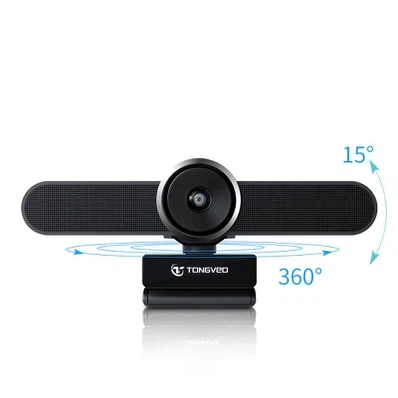
- أدوات الاختبار المضمنة: تحتوي معظم أنظمة التشغيل على أدوات مدمجة لاختبار كاميرا الويب الخاصة بك. في نظام التشغيل Windows، يمكنك استخدام تطبيق الكاميرا للتحقق مما إذا كانت كاميرا الويب الخاصة بك تلتقط الفيديو بشكل صحيح. على نظام Mac، يمكن استخدام تطبيق Photo Booth لنفس الغرض.
- فيديو - تطبيقات الاتصال: افتح تطبيق مكالمات الفيديو المفضل لديك، مثل Zoom أو Skype أو Microsoft Teams. في إعدادات التطبيق، ابحث عن إعدادات الفيديو وحدد كاميرا الويب الخاصة بك كمصدر للفيديو. يجب أن تشاهد معاينة مباشرة لما تلتقطه كاميرا الويب. اضبط الإعدادات إذا لزم الأمر، مثل السطوع والتباين والتركيز.
4. تحسين إعدادات كاميرا الويب الخاصة بك
للحصول على أفضل جودة فيديو ممكنة أثناء مكالماتك، يمكنك تحسين إعدادات كاميرا الويب.
- إعدادات الصورة: تسمح لك معظم كاميرات الويب بضبط الإعدادات مثل السطوع والتباين والتشبع والحدة. قم بتجربة هذه الإعدادات للعثور على المجموعة التي تناسب بيئتك بشكل أفضل. على سبيل المثال، إذا كنت في غرفة ذات إضاءة خافتة، فقد تحتاج إلى زيادة السطوع.
- ركز: تحتوي بعض كاميرات الويب على تركيز تلقائي، والذي يقوم تلقائيًا بضبط التركيز البؤري بناءً على مسافة الهدف. إذا كانت كاميرا الويب الخاصة بك تحتوي على تركيز يدوي، فيمكنك ضبطها للتأكد من أن وجهك أو موضوع الفيديو يتم التركيز عليه بشكل حاد.
- إعدادات الصوت: غالبًا ما تأتي كاميرا الويب الجيدة مزودة بميكروفون مدمج. تأكد من اختبار الصوت أيضًا. في إعدادات تطبيق مكالمات الفيديو، حدد ميكروفون كاميرا الويب الخاص بك كمدخل الصوت. تحدث في الميكروفون وتحقق مما إذا كان الشخص الآخر يمكنه سماعك بوضوح. يمكنك أيضًا ضبط مستوى الصوت والحساسية إذا لزم الأمر.
5. استخدام كاميرا الويب الخاصة بك بشكل فعال أثناء مكالمات الفيديو
الآن بعد أن تم إعداد كاميرا الويب الخاصة بك وتحسينها، فقد حان الوقت لاستخدامها بفعالية أثناء مكالمات الفيديو.
- الاتصال بالعين: انظر مباشرةً إلى عدسة كاميرا الويب بدلاً من النظر إلى الشاشة. وهذا يعطي انطباعًا بأنك تقوم بالتواصل البصري مع الشخص الآخر، وهو أمر مهم لبناء اتصال أثناء المكالمة.
- لغة الجسد: تلعب لغة جسدك دورًا مهمًا في التواصل. اجلس بشكل مستقيم، وأبق يديك مرئيتين، واستخدم الإيماءات المناسبة لتوصيل رسالتك. تجنب التململ أو التراخي، لأن ذلك قد يجعلك تبدو غير محترف أو غير مهتم.
- خلفية: اختر خلفية نظيفة ومرتبة. يمكن لجدار عادي أو خلفية ذات مظهر احترافي أن تعزز المظهر العام لمكالمة الفيديو. يمكنك أيضًا استخدام الخلفيات الافتراضية المتوفرة في بعض تطبيقات مكالمات الفيديو لإضافة لمسة من الإبداع أو الخصوصية.
6. استكشاف مشكلات كاميرا الويب الشائعة وإصلاحها
حتى مع الإعداد والتحسين المناسبين، قد تواجه بعض المشكلات الشائعة في كاميرا الويب.
- تجميد الفيديو أو تأخيره: يمكن أن يحدث هذا بسبب بطء الاتصال بالإنترنت أو عدم كفاية موارد النظام. تحقق من سرعة الإنترنت لديك وأغلق أي تطبيقات غير ضرورية تعمل على جهاز الكمبيوتر الخاص بك. يمكنك أيضًا محاولة تقليل دقة الفيديو في تطبيق مكالمات الفيديو لتقليل متطلبات النطاق الترددي.
- لا يوجد فيديو أو صوت: إذا كنت لا تحصل على أي فيديو أو صوت، فتأكد من توصيل كاميرا الويب والميكروفون بشكل صحيح وتحديدهما كأجهزة إدخال في تطبيق مكالمات الفيديو. قد تحتاج أيضًا إلى تحديث برامج تشغيل كاميرا الويب إلى الإصدار الأحدث.
- ضعف جودة الصورة: إذا كانت جودة الصورة رديئة، فتحقق من ظروف الإضاءة واضبط إعدادات كاميرا الويب كما هو موضح سابقًا. ومن الممكن أيضًا أن تكون عدسة كاميرا الويب متسخة، لذا قم بتنظيفها بلطف باستخدام قطعة قماش ناعمة وجافة.
7. صيانة كاميرا الويب الخاصة بك
لضمان طول العمر والأداء الأمثل لكاميرا الويب الخاصة بك، تعد الصيانة المناسبة أمرًا ضروريًا.
- تنظيف: قم بتنظيف عدسة كاميرا الويب بانتظام بقطعة قماش ناعمة وجافة لإزالة الغبار وبصمات الأصابع. تجنب استخدام المواد الكاشطة أو المواد الكيميائية القاسية، لأنها يمكن أن تلحق الضرر بالعدسة.
- تخزين: عند عدم الاستخدام، قم بتخزين كاميرا الويب الخاصة بك في مكان آمن وجاف. قم بحمايته من الأضرار المادية، مثل السقوط أو الصدمات.
- تحديثات البرامج: حافظ على تحديث برامج تشغيل كاميرا الويب وتطبيقات مكالمات الفيديو. تشتمل تحديثات البرامج غالبًا على إصلاحات للأخطاء وتحسينات في الأداء وميزات جديدة يمكنها تحسين تجربة مكالمات الفيديو لديك.
باعتبارنا موردًا لكاميرات الويب، فإننا ندرك أهمية كاميرا الويب عالية الجودة لإجراء مكالمات فيديو سلسة. ملكناكاميرا مؤتمرات جماعيةوغيرها من المنتجات مصممة لتلبية الاحتياجات المتنوعة لعملائنا، سواء للاستخدام الشخصي أو المهني. إذا كنت مهتمًا بشراء كاميرا ويب أو لديك أي أسئلة حول منتجاتنا، فنحن نشجعك على الاتصال بنا للشراء وإجراء المزيد من المناقشات. نحن ملتزمون بتزويدك بأفضل الحلول والدعم لمتطلبات مكالمات الفيديو الخاصة بك.
مراجع
- "أفضل ممارسات مؤتمرات الفيديو" - مدونات ومقالات متنوعة في هذا المجال
- أدلة مستخدم كاميرا الويب والوثائق من مختلف الشركات المصنعة


