

كيفية تحديث البرامج الثابتة لكاميرا مؤتمر الكمبيوتر؟
ترك رسالة

يعد تحديث البرامج الثابتة لكاميرا مؤتمر الكمبيوتر الشخصي عملية مهمة يمكن أن تعزز أداء الكاميرا وإضافة ميزات جديدة وتحسين التوافق مع مختلف البرامج والأنظمة. كمورد كاميرا مؤتمرات للكمبيوتر الشخصي ، أفهم أهمية تقديم إرشادات واضحة حول هذا الموضوع. في منشور المدونة هذا ، سأمشي بك خلال العملية خطوة بخطوة لتحديث البرامج الثابتة لكاميرا مؤتمر الكمبيوتر الشخصي ، مع تسليط الضوء على النقاط الرئيسية على طول الطريق.
لماذا تحديثات البرامج الثابتة مهمة
قبل الخوض في عملية التحديث ، دعونا نناقش بإيجاز سبب ضرورية تحديثات البرامج الثابتة. البرامج الثابتة هي البرنامج الذي يعمل على الكاميرا ، ويتحكم في وظائفه وعملياته. بمرور الوقت ، يقوم المصنعون بإصدار تحديثات البرامج الثابتة لمعالجة الأخطاء ، وتحسين الاستقرار ، وتعزيز جودة الصورة ، وتقديم ميزات جديدة. من خلال الحفاظ على تحديث البرامج الثابتة للكاميرا الخاصة بك ، يمكنك التأكد من حصولك على أفضل أداء ووظائف ممكنة من جهازك.
المتطلبات الأساسية
قبل أن تبدأ عملية تحديث البرامج الثابتة ، هناك بعض الأشياء التي ستحتاج إلى القيام بها:
- تحقق من طراز الكاميرا:تأكد من معرفة النموذج الدقيق لكاميرا مؤتمر الكمبيوتر الخاص بك. عادة ما توجد هذه المعلومات على الكاميرا نفسها أو في وثائق المنتج.
- تحقق من التوافق:تأكد من أن تحديث البرامج الثابتة متوافق مع طراز الكاميرا. تحقق من موقع الشركة المصنعة على أحدث إصدار للبرامج الثابتة ومعلومات التوافق.
- بيانات النسخ الاحتياطي:على الرغم من أن تحديثات البرامج الثابتة لا تؤثر عادةً على إعدادات الكاميرا أو البيانات المخزنة ، إلا أنه من الجيد دائمًا دعم أي معلومات مهمة فقط في حالة.
- إعداد اتصال إنترنت مستقر:ستحتاج إلى اتصال إنترنت مستقر لتنزيل تحديث البرامج الثابتة. تأكد من أن شبكتك موثوقة ولديها عرض النطاق الترددي الكافي.
- شحن الكاميرا:إذا كانت الكاميرا تعمل بالبطارية ، فتأكد من شحنها بالكامل أو متصلاً بمصدر طاقة أثناء عملية التحديث.
الخطوة 1: تحديد موقع تحديث البرامج الثابتة
تتمثل الخطوة الأولى في تحديث البرامج الثابتة لكاميرا مؤتمر الكمبيوتر الخاص بك في تحديد أحدث إصدار من البرامج الثابتة. إليك كيف يمكنك أن تفعل ذلك:
- قم بزيارة موقع الشركة المصنعة:انتقل إلى الموقع الرسمي للشركة المصنعة للكاميرا. ابحث عن قسم الدعم أو التنزيلات.
- ابحث عن تحديث البرامج الثابتة:بمجرد أن تكون على صفحة الدعم ، ابحث عن تحديث البرنامج الثابت لنموذج الكاميرا المحدد. قد يتم سرد التحديث ضمن قسم بعنوان "البرامج الثابتة" أو "تحديثات برنامج التشغيل" أو شيء مشابه.
- قم بتنزيل البرامج الثابتة:انقر على رابط التنزيل لبدء تنزيل ملف تحديث البرامج الثابتة. احفظ الملف إلى موقع على جهاز الكمبيوتر الخاص بك حيث يمكنك العثور عليه بسهولة ، مثل مجلد سطح المكتب أو التنزيلات.
الخطوة 2: إعداد الكاميرا
قبل أن تتمكن من تثبيت تحديث البرامج الثابتة ، ستحتاج إلى إعداد الكاميرا. هذا ما يجب عليك فعله:
- قم بتوصيل الكاميرا:استخدم كابل USB لتوصيل كاميرا مؤتمر الكمبيوتر الخاص بك بجهاز الكمبيوتر الخاص بك. تأكد من تشغيل الكاميرا والتعرف عليها بواسطة جهاز الكمبيوتر الخاص بك.
- تحقق من الاعتراف:على جهاز الكمبيوتر الخاص بك ، افتح مدير معلومات الجهاز أو أداة معلومات النظام لتأكيد التعرف على الكاميرا. إذا لم يتم التعرف عليها ، فحاول فصل الكاميرا وإعادة توصيلها أو استخدام منفذ USB مختلف.
الخطوة 3: تثبيت تحديث البرامج الثابتة
بمجرد تنزيل ملف تحديث البرامج الثابتة وأعد الكاميرا ، حان الوقت لتثبيت التحديث. اتبع هذه الخطوات:
- قم بتشغيل أداة التحديث:حدد موقع ملف تحديث البرامج الثابتة على جهاز الكمبيوتر الخاص بك وانقر نقرًا مزدوجًا عليه لتشغيل الأداة المساعدة للتحديث. قد تكون الأداة المساعدة مستقلة قابلة للتنفيذ أو معالج إعداد.
- اتبع التعليمات على الشاشة:ستوجهك أداة التحديث من خلال عملية التثبيت. اقرأ التعليمات بعناية واتبعها خطوة بخطوة. قد تحتاج إلى قبول اتفاقية ترخيص المستخدم النهائي وتحديد موقع التثبيت.
- انتظر لإكمال التحديث:قد تستغرق عملية تحديث البرامج الثابتة عدة دقائق لإكمالها ، اعتمادًا على حجم التحديث وسرعة جهاز الكمبيوتر الخاص بك. لا تقم بفصل الكاميرا أو قم بإيقاف تشغيل جهاز الكمبيوتر الخاص بك أثناء عملية التحديث.
- تحقق من التحديث:بمجرد اكتمال التحديث ، يمكن إعادة تشغيل الكاميرا تلقائيًا. تحقق من إعدادات الكاميرا أو موقع الشركة المصنعة للتأكيد على تثبيت إصدار البرنامج الثابت الجديد.
الخطوة 4: اختبار الكاميرا
بعد تثبيت تحديث البرامج الثابتة ، من المهم اختبار الكاميرا لضمان عملها بشكل صحيح. هذا ما يمكنك فعله:

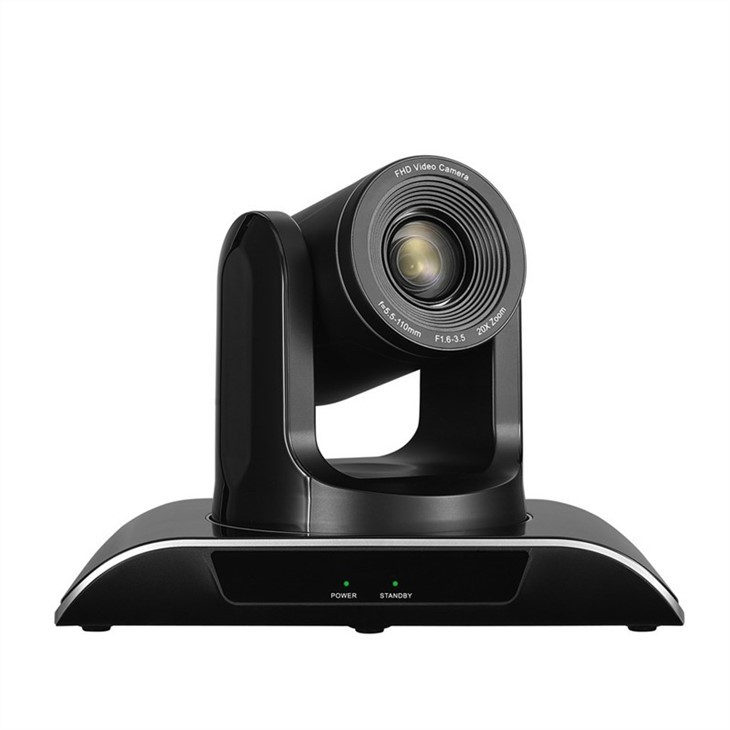
- قم بتشغيل تطبيق مؤتمرات الفيديو:افتح تطبيقًا لمؤتمرات الفيديو ، مثل فرق التكبير أو Skype أو Microsoft.
- تحقق من إعدادات الكاميرا:في تطبيق مؤتمرات الفيديو ، انتقل إلى قائمة الإعدادات أو التفضيلات وحدد الكاميرا كجهاز إدخال الفيديو الخاص بك. تأكد من التعرف على الكاميرا وجودة الفيديو مرضية.
- اختبر ميزات الكاميرا:حاول استخدام ميزات الكاميرا المختلفة ، مثل المقلاة ، الإمالة ، التكبير ، وضبط السيارات. تأكد من أن جميع الميزات تعمل بشكل صحيح.
نصائح استكشاف الأخطاء وإصلاحها
إذا واجهت أي مشكلات أثناء عملية تحديث البرامج الثابتة ، فإليك بعض نصائح استكشاف الأخطاء وإصلاحها قد تساعد:
- تحقق من الاتصال:تأكد من توصيل كابل USB بشكل آمن بكل من الكاميرا وجهاز الكمبيوتر الخاص بك. حاول استخدام كبل أو منفذ USB مختلف إذا لزم الأمر.
- أعد تشغيل الأجهزة:حاول إعادة تشغيل الكاميرا والكمبيوتر والجهاز التوجيه. في بعض الأحيان ، يمكن لإعادة التشغيل البسيط حل مشكلات الاتصال.
- تحقق من إصدار البرنامج الثابت:تحقق مزدوجًا أنك قمت بتنزيل إصدار البرامج الثابتة الصحيح لطراز الكاميرا الخاص بك. إذا كنت لا تزال تواجه مشاكل ، فاتصل بفريق دعم الشركة المصنعة للحصول على المساعدة.
- تعطيل برنامج مكافحة الفيروسات:تعطيل برنامج مكافحة الفيروسات أو جدار الحماية مؤقتًا بشكل مؤقت لمعرفة ما إذا كان يحظر تحديث البرامج الثابتة. تذكر إعادة تمكين البرنامج بعد اكتمال التحديث.
خاتمة
يعد تحديث البرامج الثابتة لكاميرا مؤتمر الكمبيوتر الخاص بك عملية واضحة يمكنها تحسين أداء الكاميرا ووظائفها بشكل كبير. باتباع الخطوات الموضحة في منشور المدونة هذا ، يمكنك التأكد من أن الكاميرا تعمل على تشغيل أحدث إصدار من البرامج الثابتة والاستمتاع بجميع الفوائد التي تقدمها.
إذا كنت في السوق للحصول على كاميرا مؤتمر عالية الجودة للكمبيوتر الشخصي ، فنحن نقدم مجموعة واسعة من المنتجات لتلبية احتياجاتك. تحقق من لديناكاميرا مؤتمر الفيديو USB HD PTZوتجمع الكاميرا لمكالمات مؤتمرات الفيديو في المنزل، وبأسعار معقولة PTZ جهاز التحكم عن بُعد الكاميرا للكنيسة.
إذا كان لديك أي أسئلة أو تحتاج إلى مزيد من المساعدة في تحديثات البرامج الثابتة أو اختيار الكاميرا ، فالرجاء عدم التردد في الاتصال بنا. نحن هنا لمساعدتك في الاستفادة القصوى من تجربة مؤتمرات الفيديو الخاصة بك.
مراجع
- وثائق منتج الشركة المصنعة
- موقع دعم الشركة المصنعة


