

كيفية تحديث البرنامج الثابت لكاميرا ويب USB بدقة 4K؟
ترك رسالة

باعتباري موردًا لكاميرات الويب USB بدقة 4K، فإنني أدرك أهمية تحديث البرامج الثابتة لجهازك. البرامج الثابتة هي البرامج التي يتم تشغيلها على كاميرا الويب الخاصة بك، ويمكن أن يؤدي تحديثها إلى تحقيق مجموعة من الفوائد، بما في ذلك الأداء المحسن والميزات الجديدة والأمان المحسن. في منشور المدونة هذا، سأرشدك خلال عملية تحديث البرنامج الثابت لكاميرا ويب USB بدقة 4K.
لماذا تحديث البرامج الثابتة؟
قبل أن نتعمق في عملية التحديث، دعونا نفهم سبب أهمية تحديثات البرامج الثابتة. أولاً، يعمل المصنعون باستمرار على تحسين أداء كاميرات الويب الخاصة بهم. يمكن للبرامج الثابتة المحدثة تحسين جودة الصورة وتقليل زمن الوصول وتعزيز الاستقرار العام للجهاز. على سبيل المثال، قد يؤدي ذلك إلى تحسين سرعة التركيز التلقائي، مما يجعل مكالمات الفيديو أو التسجيلات أكثر سلاسة واحترافية.
ثانيًا، غالبًا ما تقدم تحديثات البرامج الثابتة ميزات جديدة. يمكنك الوصول إلى الإعدادات المتقدمة، مثل ملفات تعريف الألوان المخصصة أو تحسين الأداء في الإضاءة المنخفضة. يمكن لهذه الميزات الجديدة تحسين تجربة المستخدم لديك بشكل كبير، سواء كنت تستخدم كاميرا الويب أم لاكاميرا ويب مزودة بميكروفون مكبر صوت لفيديو 4K الكل في واحد للتدريس عن بعد والدورات التدريبية عبر الإنترنتأو البث المباشر أو مؤتمرات الفيديو.
وأخيرا، يشكل الأمن مصدر قلق كبير. يمكن أن تحتوي البرامج الثابتة القديمة على نقاط ضعف يمكن أن يستغلها المتسللون. من خلال تحديث البرنامج الثابت بانتظام، فإنك تضمن حماية كاميرا الويب الخاصة بك ضد أحدث التهديدات الأمنية، مما يحمي خصوصيتك وبياناتك.
المتطلبات الأساسية
قبل البدء في عملية تحديث البرنامج الثابت، هناك بعض الأشياء التي يتعين عليك القيام بها:
- تحقق من التوافق: تأكد من أن تحديث البرنامج الثابت متوافق مع طراز كاميرا الويب 4K USB المحدد لديك. يمكنك عادة العثور على هذه المعلومات على موقع الشركة المصنعة. ابحث عن قسم دعم المنتج وابحث عن طراز كاميرا الويب الخاصة بك. ستجد هناك تفاصيل حول تحديثات البرامج الثابتة المتوفرة والتحديثات المناسبة لجهازك.
- النسخ الاحتياطي للبيانات الخاصة بك: على الرغم من أن تحديثات البرامج الثابتة لا تؤثر عادةً على بياناتك الشخصية، إلا أنه من الممارسات الجيدة دائمًا إجراء نسخ احتياطي لأي ملفات أو إعدادات مهمة. بهذه الطريقة، يمكنك تجنب أي فقدان محتمل للبيانات في حالة حدوث خطأ ما أثناء عملية التحديث.
- اشحن جهازك (إن أمكن): إذا كانت كاميرا الويب الخاصة بك تحتوي على بطارية، فتأكد من أنها مشحونة بالكامل أو متصلة بمصدر طاقة. يمكن أن يتسبب انقطاع التيار الكهربائي المفاجئ أثناء تحديث البرنامج الثابت في حدوث مشكلات خطيرة وقد يجعل كاميرا الويب الخاصة بك غير قابلة للعمل.
- تحقق من اتصالك بالإنترنت: يعد الاتصال الثابت بالإنترنت أمرًا ضروريًا لتنزيل تحديث البرنامج الثابت. يمكن أن يؤدي الاتصال البطيء أو المتقطع إلى تنزيلات غير مكتملة، مما قد يسبب مشكلات أثناء التثبيت.
دليل خطوة بخطوة لتحديث البرنامج الثابت
الخطوة 1: تحديد طراز كاميرا الويب الخاصة بك
الخطوة الأولى هي معرفة الطراز الدقيق لكاميرا الويب 4K USB الخاصة بك. عادة ما تتم طباعة هذه المعلومات على الجهاز نفسه أو في دليل المستخدم. يمكنك أيضًا التحقق من مدير الجهاز على جهاز الكمبيوتر الخاص بك. في نظام التشغيل Windows، يمكنك الوصول إلى مدير الأجهزة عن طريق النقر بزر الماوس الأيمن فوق الزر "ابدأ" واختيار "إدارة الأجهزة". ضمن قسم "أجهزة التصوير" أو "الكاميرات"، سترى اسم كاميرا الويب الخاصة بك.
الخطوة 2: قم بزيارة موقع الشركة المصنعة
بمجرد تحديد طراز كاميرا الويب الخاصة بك، انتقل إلى الموقع الرسمي للشركة المصنعة. انتقل إلى قسم دعم المنتج أو التنزيلات. ستجد هنا قائمة بتحديثات البرامج الثابتة المتوفرة لطرز مختلفة من كاميرات الويب. استخدم وظيفة البحث للعثور على تحديث البرنامج الثابت لطرازك المحدد.
الخطوة 3: تنزيل تحديث البرنامج الثابت
بعد تحديد موقع تحديث البرنامج الثابت الصحيح، انقر فوق رابط التنزيل. يمكن أن يختلف حجم ملف تحديث البرنامج الثابت وفقًا للتغييرات المضمنة. تأكد من حفظ الملف الذي تم تنزيله في مكان يمكنك من خلاله العثور عليه بسهولة، مثل سطح المكتب أو مجلد التنزيلات المخصص.
الخطوة 4: إعداد كاميرا الويب الخاصة بك
قبل تثبيت تحديث البرنامج الثابت، افصل كاميرا الويب الخاصة بك عن جهاز الكمبيوتر الخاص بك إذا كانت متصلة حاليًا. وهذا يضمن أن عملية التحديث تبدأ بسجل نظيف.
الخطوة 5: تثبيت تحديث البرنامج الثابت
هناك طريقتان شائعتان لتثبيت تحديث البرنامج الثابت:
استخدام برامج الشركة المصنعة
توفر بعض الشركات المصنعة تطبيقًا برمجيًا مخصصًا لتحديثات البرامج الثابتة. إذا كان هذا هو الحال بالنسبة لكاميرا الويب الخاصة بك، فقم بتثبيت البرنامج على جهاز الكمبيوتر الخاص بك. قم بتشغيل البرنامج واتبع التعليمات التي تظهر على الشاشة. ستحتاج عادةً إلى تحديد ملف البرنامج الثابت الذي تم تنزيله والنقر فوق "تثبيت". سيقوم البرنامج بعد ذلك بإرشادك خلال بقية العملية، والتي قد تتضمن توصيل كاميرا الويب الخاصة بك بالكمبيوتر في مرحلة معينة.
التثبيت اليدوي
إذا لم يكن هناك برنامج مخصص، فيمكنك غالبًا إجراء التثبيت اليدوي. أولاً، قم باستخراج محتويات ملف البرنامج الثابت الذي تم تنزيله إذا كان بتنسيق مضغوط (مثل ZIP). ثم اتبع الإرشادات المتوفرة في حزمة تحديث البرنامج الثابت. قد يتضمن ذلك نسخ ملفات معينة إلى موقع محدد على جهاز الكمبيوتر الخاص بك أو استخدام واجهة سطر الأوامر.
الخطوة 6: انتظر حتى يكتمل التحديث
بمجرد بدء عملية التثبيت، تحلى بالصبر واترك التحديث يكتمل. يمكن أن يستغرق ذلك من بضع دقائق إلى نصف ساعة، اعتمادًا على مدى تعقيد التحديث وسرعة جهاز الكمبيوتر الخاص بك. لا تقم بفصل كاميرا الويب الخاصة بك أو إيقاف تشغيل جهاز الكمبيوتر الخاص بك خلال هذا الوقت.
الخطوة 7: التحقق من التحديث
بعد انتهاء التثبيت، أعد توصيل كاميرا الويب بجهاز الكمبيوتر الخاص بك. تحقق مما إذا كانت كاميرا الويب تعمل بشكل صحيح وما إذا كانت الميزات أو التحسينات الجديدة مرئية. يمكنك أيضًا التحقق من إصدار البرنامج الثابت في إعدادات كاميرا الويب أو في مدير الأجهزة للتأكد من نجاح التحديث.
استكشاف الأخطاء وإصلاحها
في بعض الأحيان، قد لا تسير الأمور بسلاسة كما هو مخطط لها أثناء عملية تحديث البرنامج الثابت. فيما يلي بعض المشكلات الشائعة وكيفية حلها:
فشل التحديث: إذا فشل تحديث البرنامج الثابت، فتحقق من اتصالك بالإنترنت وتأكد من عدم تلف الملف الذي تم تنزيله. يمكنك محاولة تنزيل التحديث مرة أخرى وإعادة تشغيل عملية التثبيت. إذا استمرت المشكلة، فاتصل بدعم عملاء الشركة المصنعة للحصول على مزيد من المساعدة.

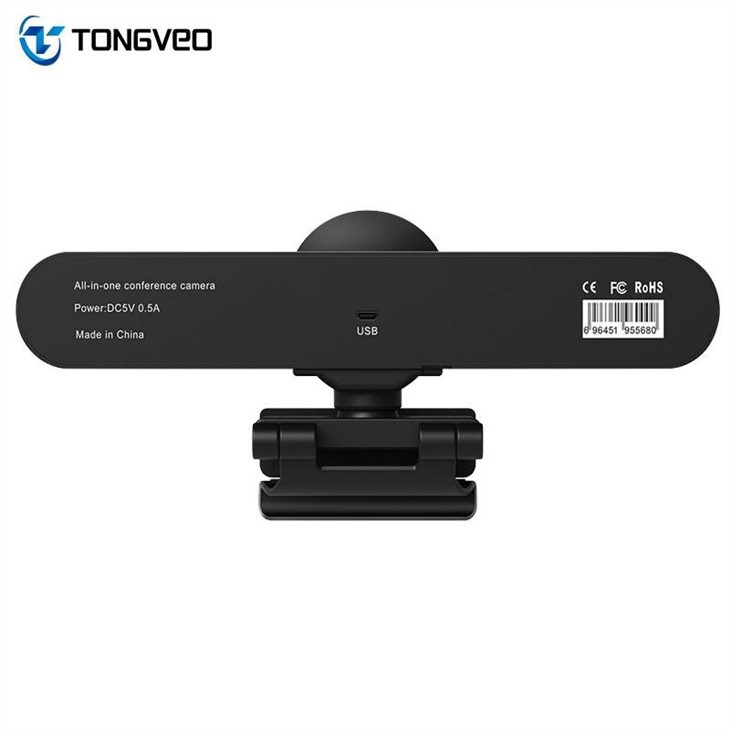
لم يتم التعرف على كاميرا الويب: بعد التحديث، إذا لم يتعرف جهاز الكمبيوتر الخاص بك على كاميرا الويب، فحاول فصلها وإعادة توصيلها مرة أخرى. ويمكنك أيضًا تجربة استخدام منفذ USB مختلف. إذا كانت المشكلة لا تزال موجودة، فقد تكون هناك مشكلة في تثبيت البرنامج الثابت. أعد محاولة التحديث أو اطلب المساعدة من الشركة المصنعة.
قضايا الأداء: إذا لاحظت انخفاضًا في أداء كاميرا الويب بعد التحديث، فقد يكون ذلك بسبب مشكلات التوافق. حاول العودة إلى إصدار البرنامج الثابت السابق إن أمكن. يمكنك العثور على تعليمات حول كيفية القيام بذلك على موقع الشركة المصنعة.
خاتمة
يعد تحديث البرنامج الثابت لكاميرا الويب 4K USB الخاصة بك عملية بسيطة نسبيًا يمكن أن تحقق فوائد كبيرة لجهازك. باتباع الخطوات الموضحة في هذا الدليل، يمكنك التأكد من أن كاميرا الويب الخاصة بك تعمل دائمًا بأفضل حالاتها، مع أحدث الميزات وتصحيحات الأمان.
إذا كنت في السوق لشراء كاميرا ويب USB عالية الجودة بدقة 4K، فإننا نقدم مجموعة من المنتجات المناسبة لمختلف الاحتياجات، بما في ذلككاميرا ويب ومكبر صوت لغرفة الاجتماعات الكبيرةورائع لاجتماعات Zoom وكاميرا الويب والميكروفون في غرفة Google Meet. سواء كنت من القائمين بالبث المباشر أو معلمًا أو رجل أعمال، فإن كاميرات الويب لدينا يمكنها تلبية متطلباتك.
إذا كانت لديك أي أسئلة حول منتجاتنا أو عملية تحديث البرنامج الثابت، أو إذا كنت مهتمًا بشراء كاميرات الويب 4K USB الخاصة بنا، فلا تتردد في التواصل معنا. نحن هنا لمساعدتك في تلبية جميع احتياجات كاميرا الويب الخاصة بك.
مراجع
- أدلة المستخدم الخاصة بالشركة المصنعة لكاميرات الويب USB بدقة 4K
- الموارد والمنتديات عبر الإنترنت المتعلقة بتحديثات البرامج الثابتة لكاميرا الويب


