

كيفية استكشاف أخطاء شريط الفيديو الكل في واحد بدقة 4K الذي لا يعمل وإصلاحه؟
ترك رسالة

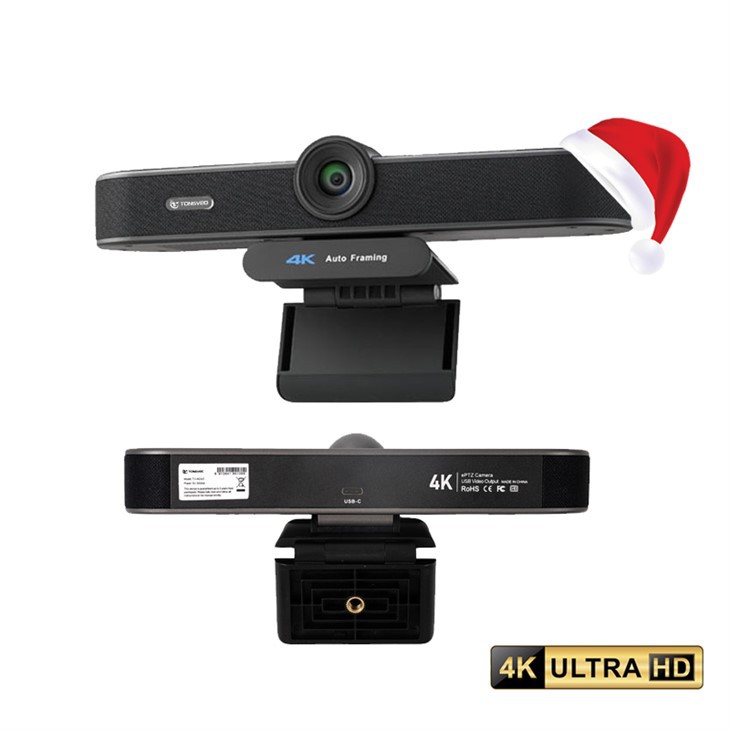
يُعد شريط الفيديو متعدد الإمكانات بدقة 4K أداة قوية للاتصالات الحديثة، حيث يوفر إمكانات فيديو وصوت عالية الدقة لعقد المؤتمرات والتعاون بسلاسة. ومع ذلك، مثل أي جهاز إلكتروني، قد يواجه مشكلات من وقت لآخر. باعتباري موردًا لأشرطة الفيديو متعددة الإمكانات بدقة 4K، فإنني أتفهم الإحباط الذي يأتي مع جهاز لا يعمل. في منشور المدونة هذا، سأرشدك خلال عملية استكشاف الأخطاء وإصلاحها لإعداد شريط الفيديو وتشغيله مرة أخرى.
الشيكات الأولية
قبل الغوص في خطوات استكشاف الأخطاء وإصلاحها المعقدة، ابدأ ببعض الفحوصات الأساسية. يمكن لهذه الخطوات البسيطة غالبًا حل المشكلات الشائعة دون بذل الكثير من الجهد.
فحص الطاقة
تأكد من توصيل شريط الفيديو بشكل صحيح بمصدر الطاقة. افحص كابل الطاقة بحثًا عن أي تلف واضح، مثل القطع أو الأسلاك البالية. إذا أمكن، حاول توصيل الجهاز بمنفذ طاقة مختلف لاستبعاد وجود خلل في المقبس. في بعض الأحيان، يمكن أن يؤدي الاتصال غير المحكم إلى انقطاع الطاقة، لذا تأكد من توصيل محول الطاقة بشكل آمن بكل من شريط الفيديو والمأخذ.
اتصالات الكابلات
افحص جميع الكابلات المتصلة بشريط الفيديو، بما في ذلك كابلات HDMI وUSB وكابلات الصوت. يمكن أن تؤدي الكابلات السائبة أو التالفة إلى مشاكل في الاتصال. تأكد من توصيل كل كابل بإحكام بالمنفذ الخاص به. إذا لاحظت وجود أي كابلات تالفة، فاستبدلها بأخرى جديدة. تحقق أيضًا من عدم وجود أي حطام أو غبار في المنافذ، حيث قد يتداخل ذلك مع الاتصال.
توافق الجهاز
تأكد من أن شريط الفيديو متوافق مع جهاز الكمبيوتر الخاص بك أو الأجهزة الأخرى. تحقق من متطلبات النظام المحددة من قبل الشركة المصنعة للتأكد من أن جهازك يفي بالمعايير اللازمة. قد لا تتمكن الأجهزة غير المتوافقة من الاتصال بشكل فعال بشريط الفيديو، مما يؤدي إلى حدوث مشكلات في الأداء.
مشكلات البرامج وبرامج التشغيل
في بعض الأحيان، يمكن أن ترجع مشكلات شريط الفيديو إلى مشكلات في البرنامج أو برنامج التشغيل. وإليك كيف يمكنك معالجة هذه المشاكل المحتملة.
تحديث برامج التشغيل
يمكن أن تتسبب برامج التشغيل القديمة في حدوث مجموعة متنوعة من المشكلات، بما في ذلك ضعف جودة الفيديو أو مشاكل الصوت أو عدم التعرف على الجهاز بواسطة النظام. تفضل بزيارة موقع الشركة المصنعة وقم بتنزيل أحدث برامج التشغيل لشريط الفيديو 4K All-in-one الخاص بك. اتبع تعليمات التثبيت بعناية للتأكد من تثبيت برامج التشغيل بشكل صحيح. بعد تثبيت برامج التشغيل الجديدة، أعد تشغيل الكمبيوتر وتحقق من استمرار المشكلة.
التحقق من وجود تحديثات البرامج
بالإضافة إلى تحديثات برنامج التشغيل، تأكد من تحديث نظام التشغيل وأي تطبيقات برمجية ذات صلة. تتضمن تحديثات البرامج غالبًا إصلاحات للأخطاء وتحسينات في الأداء يمكنها حل المشكلات المتعلقة بشريط الفيديو. قم بتمكين التحديثات التلقائية على جهازك للتأكد من تثبيت أحدث إصدارات البرامج دائمًا.
إعادة تثبيت البرنامج
إذا كنت تواجه مشكلات مستمرة، فحاول إلغاء تثبيت البرنامج المرتبط بشريط الفيديو ثم إعادة تثبيته مرة أخرى. يمكن أن يؤدي هذا في بعض الأحيان إلى حل التعارضات أو الملفات التالفة التي قد تسبب المشكلة. قبل إلغاء تثبيت البرنامج، تأكد من عمل نسخة احتياطية لأي بيانات أو إعدادات مهمة. بعد إعادة تثبيت البرنامج، قم بتكوينه وفقًا لتفضيلاتك واختبر شريط الفيديو مرة أخرى.
مشاكل الفيديو والصوت
تعد مشكلات الفيديو والصوت من الشكاوى الشائعة عندما يتعلق الأمر بأشرطة الفيديو متعددة الإمكانات بدقة 4K. فيما يلي بعض الخطوات لاستكشاف هذه المشكلات وإصلاحها.
جودة الفيديو
إذا كنت تواجه جودة فيديو رديئة، مثل الصور الباهتة أو الدقة المنخفضة، فتحقق من إعدادات الفيديو على كل من شريط الفيديو وجهازك. تأكد من ضبط دقة الفيديو على أعلى خيار متاح متوافق مع جهازك. يمكنك أيضًا محاولة ضبط إعدادات التركيز والتكبير/التصغير على شريط الفيديو لتحسين وضوح الصورة.
إذا كان الفيديو متوقفًا أو يتم تخزينه مؤقتًا، فتحقق من اتصالك بالإنترنت. قد يؤدي الاتصال بالإنترنت البطيء أو غير المستقر إلى حدوث مشكلات في تشغيل الفيديو. حاول إغلاق التطبيقات الأخرى كثيفة النطاق الترددي أو التبديل إلى شبكة مختلفة لمعرفة ما إذا كانت المشكلة قد تحسنت.

قضايا الصوت
بالنسبة لمشاكل الصوت، مثل عدم وجود صوت أو ضعف جودة الصوت، تحقق من إعدادات الصوت على جهازك وشريط الفيديو. تأكد من رفع مستوى الصوت ومن تحديد جهاز إخراج الصوت الصحيح. يمكنك أيضًا محاولة ضبط إعدادات الصوت على شريط الفيديو نفسه، مثل حساسية الميكروفون أو مستوى صوت مكبر الصوت.
إذا كنت تستخدم مكبرات صوت خارجية أو ميكروفونًا، فتأكد من توصيلها بشكل صحيح وأنها تعمل بشكل صحيح. حاول اختبار الصوت باستخدام مجموعة مختلفة من مكبرات الصوت أو الميكروفون لعزل المشكلة.
مشاكل الأجهزة
إذا لم تحل الخطوات المذكورة أعلاه المشكلة، فقد تكون هناك مشكلة في جهاز شريط الفيديو. إليك ما يمكنك فعله.
اتصل بالدعم الفني
إذا كنت تشك في وجود مشكلة في الأجهزة، فمن الأفضل الاتصال بفريق الدعم الفني التابع للشركة المصنعة. لديهم الخبرة والموارد اللازمة لتشخيص وإصلاح مشكلات الأجهزة. قم بتزويدهم بمعلومات تفصيلية حول المشكلة، بما في ذلك أي رسائل خطأ تلقيتها والخطوات التي اتخذتها بالفعل لاستكشاف المشكلة وإصلاحها. قد يتمكن فريق الدعم الفني من تزويدك بمزيد من الإرشادات أو الترتيب للإصلاح أو الاستبدال إذا لزم الأمر.
فحص الضمان
تحقق من حالة الضمان لشريط الفيديو 4K All-in-one الخاص بك. إذا كان الجهاز لا يزال تحت الضمان، فقد تكون مؤهلاً للحصول على إصلاح أو استبدال مجاني. اتصل بالشركة المصنعة أو بائع التجزئة الخاص بك للاستعلام عن عملية الضمان وللحصول على المساعدة في حل مشكلة الأجهزة.
موارد إضافية
إذا كنت لا تزال تواجه مشكلة في استكشاف أخطاء شريط الفيديو متعدد الإمكانات بدقة 4K وإصلاحها، فإليك بعض الموارد الإضافية التي قد تكون مفيدة.
- كاميرا ويب USB صغيرة الحجم 3 في 1 مزودة بميكروفون لغرف المؤتمرات الصغيرة وأجهزة الكمبيوتر: توفر كاميرا الويب هذه حلاً مدمجًا ومريحًا لقاعات المؤتمرات الصغيرة وأجهزة الكمبيوتر. قد يكون بديلاً مناسبًا إذا كنت تواجه مشكلات مستمرة في شريط الفيديو الخاص بك.
- شريط فيديو بدقة 4K UHD: استكشف مجموعتنا من أشرطة الفيديو بدقة 4K UHD لعقد مؤتمرات فيديو وتعاون عالي الجودة. تم تصميم أشرطة الفيديو هذه لتوفير أداء وموثوقية استثنائيين.
- كاميرا ويب عالية الوضوح وواسعة الزاوية للاستخدام في المؤتمرات وسطح المكتب: إذا كنت بحاجة إلى كاميرا ويب ذات عدسة واسعة الزاوية لاستخدامها في المؤتمرات أو سطح المكتب، فقد يكون هذا المنتج خيارًا جيدًا. إنه يوفر فيديو عالي الوضوح ومجال رؤية واسع.
تواصل معنا للمشتريات
إذا كنت مهتمًا بشراء شريط فيديو متعدد الإمكانات بدقة 4K أو كنت بحاجة إلى مزيد من المساعدة في استكشاف الأخطاء وإصلاحها، فلا تتردد في الاتصال بنا. فريق الخبراء لدينا على استعداد لمساعدتك في العثور على الحل المناسب لاحتياجاتك. سواء كنت شركة صغيرة تبحث عن حل مؤتمرات فعال من حيث التكلفة أو مؤسسة كبيرة تحتاج إلى شريط فيديو عالي الأداء، فلدينا المنتجات والخبرة اللازمة لتلبية متطلباتك.
مراجع
- دليل المستخدم الخاص بالشركة المصنعة لشريط الفيديو 4K All-in-one
- المنتديات والمجتمعات عبر الإنترنت لعقد مؤتمرات الفيديو والتعاون
- وثائق الدعم الفني المقدمة من قبل الشركة المصنعة


