

كيفية اختبار وظيفة كاميرا مؤتمرات HDMI؟
ترك رسالة

يعد اختبار وظيفة كاميرا مؤتمرات HDMI أمرًا بالغ الأهمية للتأكد من أنها تلبي المعايير العالية المطلوبة لعقد مؤتمرات فيديو سلسة. باعتباري موردًا لكاميرات المؤتمرات HDMI، فإنني أدرك أهمية الاختبار الشامل لتزويد عملائنا بمنتجات موثوقة. في هذه المدونة، سأشارك دليلًا شاملاً حول كيفية اختبار وظيفة كاميرا مؤتمرات HDMI.
1. التفتيش المادي
قبل الغوص في الاختبارات الفنية، من الضروري إجراء فحص مادي للكاميرا. تحقق من عدم وجود أي أضرار مرئية على جسم الكاميرا، مثل الشقوق أو الخدوش أو الأجزاء السائبة. افحص كابل HDMI بحثًا عن أي علامات اهتراء أو انحناء للموصلات. تأكد من أن جميع المنافذ الموجودة بالكاميرا، بما في ذلك مخرج HDMI ومنفذ الطاقة وأي منافذ إضافية مثل USB، نظيفة وخالية من الحطام.
2. الطاقة والاتصال
- تشغيل الطاقة: قم بتوصيل الكاميرا بمصدر طاقة. تأتي معظم كاميرات المؤتمرات ذات HDMI مزودة بمحول طاقة. بمجرد توصيلها، يجب تشغيل الكاميرا. ابحث عن أضواء المؤشر على الكاميرا. يشير ضوء الطاقة الثابت إلى أن الكاميرا تتلقى الطاقة بشكل صحيح.
- اتصال اتش دي ام اي: قم بتوصيل الكاميرا بجهاز عرض متوافق، مثل شاشة أو تلفزيون، باستخدام كابل HDMI. تأكد من ضبط جهاز العرض على قناة إدخال HDMI الصحيحة. إذا كانت الكاميرا تعمل بشكل صحيح، فيجب أن تظهر الصورة على الشاشة. إذا لم يكن الأمر كذلك، فتحقق من توصيلات الكابلات مرة أخرى وحاول استخدام كابل HDMI مختلف لاستبعاد مشكلات الكابل.
3. اختبار جودة الصورة
- دقة: أحد أهم جوانب كاميرا مؤتمرات HDMI هو دقتها. تدعم معظم الكاميرات الحديثة دقة عالية الوضوح مثل 1080 بكسل أو حتى 4K. لاختبار الدقة، قم بعرض نمط اختبار على الكاميرا. يمكنك العثور على أنماط اختبار مختلفة عبر الإنترنت. تشير الصورة الواضحة والحادة ذات التفاصيل المحددة جيدًا إلى أن الكاميرا قادرة على تقديم الدقة المعلن عنها. على سبيل المثال، إذا كنت تختبر كاميرا بدقة 4K، فيجب أن يُظهر نمط الاختبار تدرجات سلسة وتفاصيل دقيقة دون أي بكسلات.
- دقة اللون: دقة الألوان أمر حيوي للحصول على فيديو ذو مظهر طبيعي. قم بعرض مخطط الألوان على الكاميرا ومقارنة الألوان التي تظهر على الشاشة مع الألوان الفعلية الموجودة على المخطط. يجب أن تكون الألوان نابضة بالحياة ومشبعة جيدًا وتتوافق بشكل وثيق مع الألوان الأصلية. يشير أي تشوه في اللون، مثل اللون الأخضر أو الأرجواني، إلى وجود مشكلة في معايرة الألوان بالكاميرا.
- أداء منخفض في الإضاءة: اختبر الكاميرا في ظروف الإضاءة المختلفة، وخاصة البيئات منخفضة الإضاءة. في غرفة ذات إضاءة خافتة، يجب أن تكون الكاميرا قادرة على ضبط تعرضها لالتقاط صورة واضحة. ابحث عن قدرات الحد من الضوضاء. ستنتج الكاميرا الجيدة صورة ذات الحد الأدنى من الحبوب أو الضوضاء في حالات الإضاءة المنخفضة. يمكنك أيضًا اختبار ميزة تعويض الإضاءة الخلفية للكاميرا من خلال وجود مصدر ضوء ساطع خلف الهدف. ينبغي أن تظل الكاميرا قادرة على التقاط هدف مضاء جيدًا دون الإفراط في تعريض الخلفية.
4. اختبار التكبير والتركيز
- وظيفة التكبير: تأتي معظم كاميرات المؤتمرات ذات HDMI مزودة بقدرات تكبير بصرية أو رقمية. اختبر وظيفة التكبير/التصغير عن طريق تكبير وتصغير الموضوع. يجب أن يكون التكبير/التصغير سلسًا ويجب أن تظل الصورة واضحة طوال نطاق التكبير/التصغير. إذا أصبحت الصورة ضبابية أو مشوهة عند التكبير/التصغير، فقد تكون هناك مشكلة في آلية التكبير/التصغير الخاصة بالكاميرا.
- تلقائي - التركيز: ضع جسمًا متحركًا أمام الكاميرا ولاحظ كيف تركز الكاميرا عليه. يجب أن يكون التركيز التلقائي سريعًا ودقيقًا، بحيث يتم ضبط التركيز بسرعة أثناء تحرك الكائن. يمكنك أيضًا اختبار قدرة الكاميرا على الحفاظ على التركيز على أهداف متعددة في مواضع مختلفة داخل الإطار.
5. اختبار التحريك والإمالة والتكبير/التصغير (PTZ) (إن أمكن)
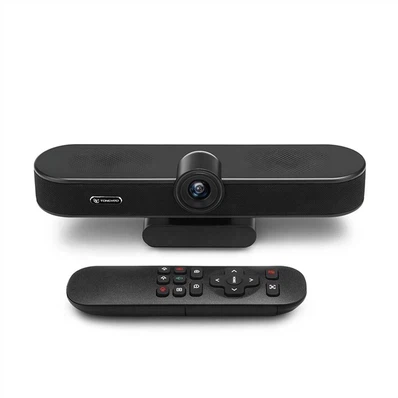
- حركة بتز: إذا كانت الكاميرا الخاصة بك تحتوي على وظيفة PTZ، مثل وظيفة PTZ الخاصة بناكاميرا مؤتمرات الفيديو HDMI Ptzواختبر حركات التحريك والإمالة والتكبير/التصغير. استخدم جهاز التحكم عن بعد الخاص بالكاميرا أو واجهة البرنامج للتحكم في الحركات. يجب أن تتحرك الكاميرا بسلاسة في جميع الاتجاهات دون أي هزات أو تلعثم. تحقق من النطاق الكامل للحركة لكل من المقلاة والإمالة للتأكد من عدم وجود قيود ميكانيكية.
- المواقف المحددة مسبقا: تسمح لك العديد من كاميرات PTZ بضبط الأوضاع المحددة مسبقًا. قم بتعيين بعض المواضع المحددة مسبقًا ثم قم باستدعائها. يجب أن تعود الكاميرا بدقة إلى الأوضاع المحددة مسبقًا في كل مرة، مما يوفر إطارًا متسقًا لمؤتمرات الفيديو الخاصة بك.
6. اختبار الصوت
- وظيفة الميكروفون: معظم كاميرات المؤتمرات التي تعمل بتقنية HDMI مزودة بميكروفونات مدمجة. لاختبار الميكروفون، تحدث أو أحدث بعض الضوضاء أمام الكاميرا. قم بتوصيل الكاميرا بنظام صوت أو كمبيوتر مزود بإمكانيات تشغيل الصوت واستمع إلى إخراج الصوت. يجب أن يكون الصوت واضحًا، دون أي ضجيج أو تشويه في الخلفية. يمكنك أيضًا اختبار حساسية الميكروفون من خلال التحدث على مسافات مختلفة من الكاميرا.
- جودة الصوت: التحقق من مستويات الصوت المناسبة. يجب ألا يكون الصوت مرتفعًا جدًا أو منخفضًا جدًا. إذا أمكن، اختبر الكاميرا في بيئة صاخبة لترى مدى نجاحها في تصفية ضوضاء الخلفية. تأتي بعض الكاميرات مزودة بتقنية إلغاء الضوضاء، والتي من المفترض أن تقلل الضوضاء غير المرغوب فيها وتركز على مصدر الصوت الرئيسي.
7. اختبار التوافق
- توافق الجهاز: اختبر توافق الكاميرا مع الأجهزة المختلفة، مثل أجهزة الكمبيوتر المحمولة وأجهزة الكمبيوتر المكتبية وأنظمة مؤتمرات الفيديو. قم بتوصيل الكاميرا بأجهزة مختلفة باستخدام الكابلات أو المحولات المناسبة. تأكد من أن الكاميرا تعمل بسلاسة مع أنظمة التشغيل والتطبيقات البرمجية المستخدمة لعقد مؤتمرات الفيديو، مثل Zoom أو Skype أو Microsoft Teams.
- توافق البرامج: إذا كانت الكاميرا مزودة ببرنامج خاص بها، فقم بتثبيته على جهاز متوافق واختبر وظائفه. يجب أن يكون البرنامج سهل الاستخدام ويوفر كافة عناصر التحكم اللازمة للكاميرا، مثل ضبط الإعدادات، والوصول إلى الإعدادات المسبقة، وعرض حالة الكاميرا.
8. اختبار الاتصال بالشبكة (للكاميرات المعتمدة على IP)
- **إذا كنت تتعامل معكاميرا مؤتمرات الفيديو IP، يعد الاتصال بالشبكة أمرًا بالغ الأهمية. قم بتوصيل الكاميرا بشبكة محلية باستخدام كابل Ethernet أو Wi-Fi. تحقق مما إذا كان بإمكان الكاميرا الحصول على عنوان IP تلقائيًا من خلال DHCP.
- اختبار بينغ: استخدم جهاز كمبيوتر على نفس الشبكة لإجراء اختبار ping على عنوان IP الخاص بالكاميرا. ويشير اختبار الاتصال الناجح إلى أنه يمكن الوصول إلى الكاميرا على الشبكة.
- بث الفيديو: حاول بث الفيديو من الكاميرا عبر الشبكة إلى جهاز بعيد. تحقق من وجود أي تأخير، أو تخزين مؤقت، أو إسقاط الإطارات. يعد تدفق الفيديو المستقر والسلس أمرًا ضروريًا لعقد مؤتمرات فيديو فعالة.
9. سهولة الاستخدام وبيئة العمل
- التركيب والتركيب: إذا كانت الكاميرا مصممة للتركيب، فاختبر عملية التثبيت. تأكد من إمكانية تثبيت الكاميرا بسهولة على الحائط أو السقف أو حامل ثلاثي الأرجل. يجب أن يكون التثبيت آمنًا ويجب أن تكون الكاميرا قادرة على الحفاظ على موضعها أثناء التشغيل.
- واجهة المستخدم: قم بتقييم واجهة مستخدم الكاميرا، سواء كانت لوحة تحكم فعلية أو واجهة قائمة على البرامج. يجب أن تكون الواجهة بديهية وسهلة التنقل. يجب أن يكون المستخدمون قادرين على الوصول بسرعة إلى إعدادات الكاميرا وضبطها دون أي ارتباك.
خاتمة
يعد الاختبار الدقيق لوظيفة كاميرا المؤتمرات HDMI عبارة عن عملية متعددة الخطوات تتضمن التحقق من الجوانب المادية وجودة الصورة والصوت والاتصال وسهولة الاستخدام. باتباع إجراءات الاختبار هذه، يمكنك التأكد من أن الكاميرا تلبي متطلبات مؤتمرات الفيديو عالية الجودة. باعتبارنا موردًا لكاميرات المؤتمرات HDMI، فإننا ملتزمون بتوفير المنتجات التي تجتاز هذه الاختبارات الصارمة. إذا كنت مهتمًا بشراء كاميرات مؤتمرات HDMI عالية الجودة، مثلكاميرا ذات زاوية واسعة Ptz Usbلا تتردد في الاتصال بنا للحصول على مزيد من المعلومات وبدء مناقشة المشتريات.

مراجع
- "دليل اختبار معدات مؤتمرات الفيديو" من قبل جمعية معايير الصناعة
- "أفضل ممارسات اختبار الكاميرا" من قبل رابطة مصنعي الكاميرات المحترفين


