

كيفية إعداد مناطق الخصوصية على كاميرا IP PTZ؟
ترك رسالة

مرحبًا يا من هناك! كمورد لكاميرات IP PTZ ، أعرف مدى أهمية السيطرة على ما تلتقطه الكاميرا. تتمثل إحدى الميزات الرائعة التي يمكن أن تساعد في ذلك في إعداد مناطق الخصوصية على كاميرا IP PTZ. في منشور المدونة هذا ، سوف أسير لك من خلال كيفية القيام بذلك.
لماذا إعداد مناطق الخصوصية؟
قبل أن نغوص في الإرشاد ، دعنا نتحدث عن سبب رغبتك في إعداد مناطق الخصوصية. هناك الكثير من الأسباب. ربما لديك منطقة في منطقة المراقبة الخاصة بك تحتوي على معلومات حساسة ، مثل خزانة الإيداع مع مستندات سرية. أو ربما هناك بقعة حيث يأخذ الموظفون فترات راحة وتريد احترام خصوصيتهم. من خلال إعداد مناطق الخصوصية ، يمكنك التأكد من أن الكاميرا لا تسجل في تلك المناطق ، مما يمنحك راحة البال وحماية خصوصية الآخرين.
الخطوة 1: الوصول إلى إعدادات الكاميرا الخاصة بك
أول الأشياء أولاً ، تحتاج إلى الوصول إلى إعدادات الكاميرا. عادة ، يمكنك القيام بذلك من خلال متصفح الويب أو برنامج مخصص يأتي مع الكاميرا. ستحتاج إلى معرفة عنوان IP للكاميرا. إذا لم تكن متأكدًا مما هو عليه ، فيمكنك في كثير من الأحيان العثور عليه في دليل مستخدم الكاميرا أو عن طريق التحقق من قائمة الأجهزة المتصلة بجهاز التوجيه الخاص بك.
بمجرد الحصول على عنوان IP ، افتح متصفح الويب الخاص بك واكتبه في شريط العناوين. من المحتمل أن تتم مطالبتك بإدخال اسم مستخدم وكلمة مرور. هذا لأسباب أمنية ، لذا تأكد من استخدام بيانات اعتماد قوية وفريدة من نوعها. إذا كنت تستخدم البرنامج المخصص ، فما عليك سوى اتباع الإرشادات التي تظهر على الشاشة لتسجيل الدخول.
الخطوة 2: حدد موقع ميزة منطقة الخصوصية
بعد تسجيل الدخول إلى إعدادات الكاميرا الخاصة بك ، ابحث عن ميزة منطقة الخصوصية. قد يكون هذا ضمن قسم يسمى "الإعدادات المتقدمة" أو "الخصوصية" أو شيء مشابه. يمكن أن يختلف الموقع الدقيق اعتمادًا على صنع وطراز الكاميرا.
تحتوي بعض الكاميرات على واجهة رسومية حيث يمكنك رؤية تغذية حية لما تلتقطه الكاميرا. هذا يجعل من السهل للغاية تحديد المناطق التي تريد تعيينها كمناطق خصوصية. قد تتطلب منك الكاميرات الأخرى إدخال إحداثيات محددة للمناطق.
الخطوة 3: تحديد مناطق الخصوصية الخاصة بك
بمجرد العثور على ميزة منطقة الخصوصية ، حان الوقت لتحديد مناطقك. إذا كنت تستخدم الواجهة الرسومية ، فيمكنك عادةً رسم مستطيلات أو أشكال أخرى مباشرة على التغذية الحية لتحديد المناطق التي تريد حظرها. فقط انقر واسحب الماوس لإنشاء الشكل ، ثم ضبطه حسب الحاجة.
إذا كان عليك إدخال إحداثيات ، فستحتاج إلى معرفة حدود المنطقة من حيث وحدات البكسل. يمكن أن يكون هذا أكثر تقنية ، لكن معظم الكاميرات ستمنحك وسيلة لقياس الأبعاد في التغذية الحية. قد تحتاج إلى اللعب مع الأرقام قليلاً للحصول على المنطقة بشكل صحيح.
يمكنك إعداد مناطق خصوصية متعددة إذا كان لديك أكثر من مجال تريد حمايته. فقط كرر العملية لكل منطقة.
الخطوة 4: تخصيص إعدادات منطقة الخصوصية الخاصة بك
الآن بعد أن حددت مناطق الخصوصية الخاصة بك ، يمكنك تخصيص بعض الإعدادات. على سبيل المثال ، يمكنك اختيار ما تفعله الكاميرا عندما تواجه منطقة خصوصية. ستقوم بعض الكاميرات ببساطة بالأسود في المنطقة في اللقطات المسجلة ، في حين أن البعض الآخر قد يتخطى المنطقة تمامًا.
يمكنك أيضًا تعيين المناطق لتكون نشطة طوال الوقت أو فقط خلال ساعات معينة. هذا مفيد إذا كان لديك احتياجات خصوصية مختلفة حسب الوقت من اليوم. على سبيل المثال ، قد ترغب في أن تكون مناطق الخصوصية نشطة خلال ساعات العمل ولكن معاقها في الليل عندما تكون المنطقة فارغة.
الخطوة 5: احفظ الإعدادات الخاصة بك
بمجرد أن تكون راضيًا عن إعدادات منطقة الخصوصية الخاصة بك ، لا تنس حفظها. عادة ما يكون هناك زر "حفظ" أو "تطبيق" في إعدادات الكاميرا. انقر فوقه ، وسيبدأ الكاميرا باستخدام إعدادات منطقة الخصوصية الجديدة على الفور.
نصائح وحيل
- اختبر مناطقك: بعد حفظ الإعدادات الخاصة بك ، من الجيد اختبارها. تحقق من اللقطات المسجلة للتأكد من أن مناطق الخصوصية تعمل كما هو متوقع. قد تحتاج إلى إجراء بعض التعديلات إذا لاحظت أي مشكلات.
- حافظ على تحديث البرنامج الخاص بك: غالبًا ما يقوم مصنعو الكاميرات بتحديث تحديثات البرامج التي يمكن أن تحسن أداء الكاميرا ، بما في ذلك ميزة منطقة الخصوصية. تأكد من التحقق بانتظام وتثبيت هذه التحديثات.
كاميرات IP PTZ لدينا
في شركتنا ، نقدم مجموعة من كاميرات IP PTZ عالية الجودة والتي تعد رائعة لإنشاء مناطق الخصوصية. تحقق من لديناعالي الدقة 30x Zoom HDMI SDI IP Carerains لقاعات المؤتمرات الكبيرة. إنه مثالي للمساحات الكبيرة ويحتوي على جميع الميزات التي تحتاجها لإدارة مناطق الخصوصية الخاصة بك بشكل فعال.

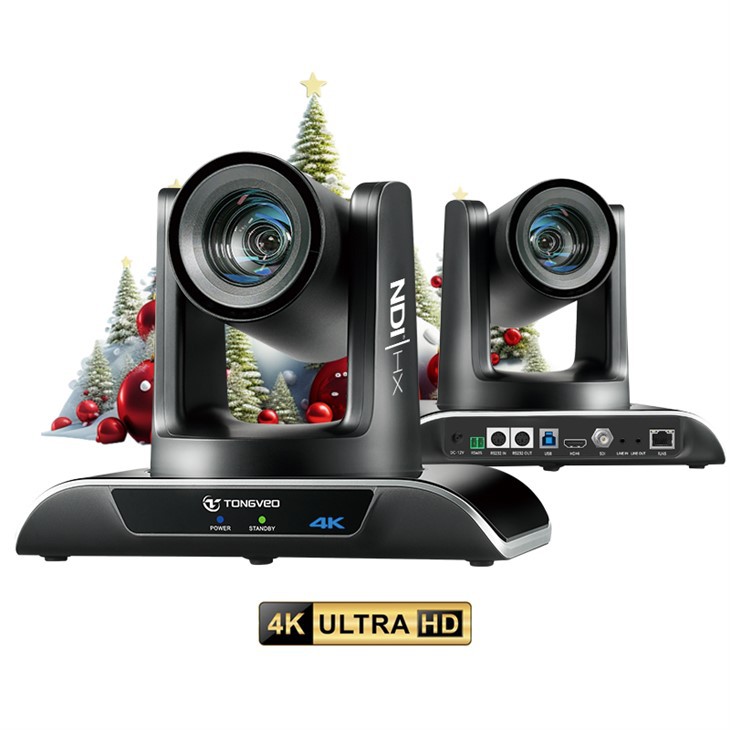
لدينا أيضاكاميرا غرفة مؤتمرات PTZ IP، وهو خيار متعدد الاستخدامات لقاعات المؤتمرات من جميع الأحجام. وإذا كنت تبحث عن كاميرا للكنيسة ، لديناFHD IP HDMI USB3.0 PTZ مؤتمرات الفيديو مؤتمرات مع تكبير بصري 20x للكنيسةهو اختيار رائع.
اتصل بنا للشراء
إذا كنت مهتمًا بكاميرات IP PTZ الخاصة بنا أو لديك أي أسئلة حول إعداد مناطق الخصوصية ، فنحن نحب أن نسمع منك. سواء كنت مالكًا تجاريًا أو مسؤولًا للكنيسة أو مجرد شخص يبحث عن كاميرا موثوقة ، يمكننا مساعدتك في العثور على الحل الصحيح لاحتياجاتك.
مراجع
- أدلة مستخدم الكاميرا
- الموارد عبر الإنترنت من مصنعي الكاميرا
لذلك هناك لديك! إن إعداد مناطق الخصوصية على كاميرا IP PTZ ليس بالأمر الصعب للغاية بمجرد معرفة الخطوات. إنها طريقة رائعة لحماية الخصوصية وضمان التقاط الكاميرا فقط ما تريده. إذا كان لديك أي أسئلة أخرى أو تحتاج إلى مزيد من النصائح ، فلا تتردد في التواصل.


