

كيفية إعداد الإعدادات المسبقة على وحدة تحكم لوحة المفاتيح PTZ؟
ترك رسالة

يمكن أن يؤدي إعداد الإعدادات المسبقة على وحدة تحكم لوحة المفاتيح PTZ (Pan-Tilt-Zoom) إلى تحسين كفاءة نظام المراقبة لديك ووظائفه بشكل كبير. باعتباري موردًا موثوقًا به لوحدات تحكم لوحة المفاتيح PTZ، فأنا هنا لإرشادك خلال العملية خطوة بخطوة. في منشور المدونة هذا، سنغطي كل ما تحتاج إلى معرفته حول إعداد الإعدادات المسبقة على وحدة تحكم لوحة المفاتيح PTZ، بدءًا من فهم الأساسيات وحتى خيارات التكوين المتقدمة.
فهم إعدادات PTZ المسبقة
قبل أن نتعمق في عملية الإعداد، دعونا أولاً نفهم ما هي إعدادات PTZ المسبقة وسبب أهميتها. إعدادات PTZ المسبقة هي مواضع محددة مسبقًا يمكنك حفظها على كاميرا PTZ الخاصة بك. يمكن أن تتضمن هذه المواضع إعدادات التحريك والإمالة والتكبير/التصغير المحددة. بمجرد حفظ أحد الإعدادات المسبقة، يمكنك تذكره بسرعة باستخدام وحدة التحكم بلوحة المفاتيح PTZ. يعد هذا مفيدًا بشكل لا يصدق في سيناريوهات المراقبة حيث تحتاج إلى التركيز بسرعة على منطقة أو كائن معين.
المتطلبات الأساسية
قبل البدء في إعداد الإعدادات المسبقة، تأكد من أن لديك ما يلي:
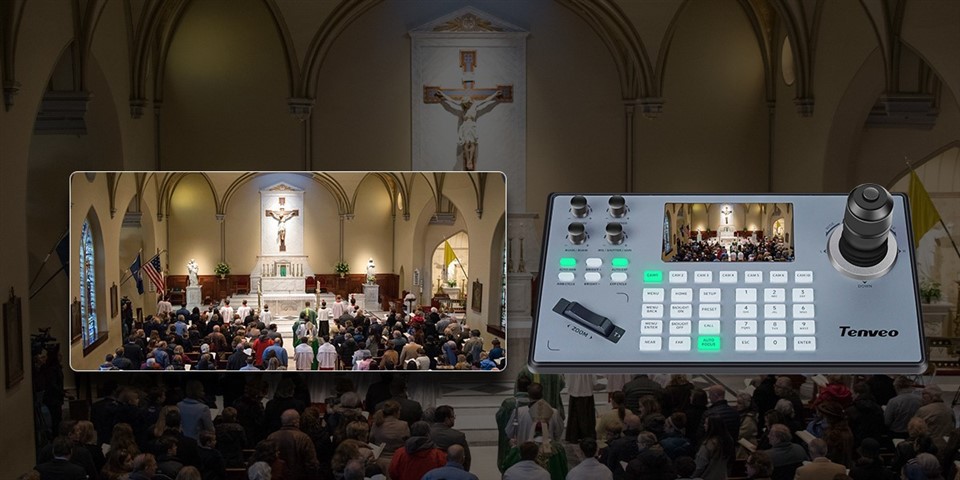
- كاميرا PTZ متوافقة مع وحدة تحكم لوحة المفاتيح الخاصة بك.
- وحدة تحكم لوحة مفاتيح PTZ متصلة بشكل صحيح. يتضمن هذا عادةً توصيل وحدة التحكم بالكاميرا عبر كابل شبكة أو اتصال تسلسلي، اعتمادًا على نوع الكاميرا ووحدة التحكم.
- المعرفة الأساسية ببروتوكول الكاميرا. تستخدم الكاميرات المختلفة بروتوكولات اتصال مختلفة مثل Pelco - D وPelco - P وما إلى ذلك. يجب تكوين وحدة التحكم بلوحة المفاتيح لديك لاستخدام نفس البروتوكول الذي تستخدمه الكاميرا الخاصة بك.
الخطوة 1: الاتصال والتشغيل
أولاً، تأكد من تشغيل كل من كاميرا PTZ ووحدة التحكم بلوحة المفاتيح. قم بتوصيل وحدة تحكم لوحة المفاتيح بالكاميرا باستخدام الكابل المناسب. إذا كنت تستخدم نظامًا يعتمد على IP، فقم بتوصيل الكاميرا ووحدة التحكم بنفس الشبكة المحلية. بالنسبة للأنظمة المستندة إلى التسلسل، قم بتوصيل وحدة التحكم بالمنفذ التسلسلي للكاميرا.
الخطوة 2: أدخل وضع البرمجة
تحتوي معظم وحدات تحكم لوحة المفاتيح PTZ على وضع برمجة يسمح لك بتكوين الإعدادات المسبقة. للدخول إلى هذا الوضع، ابحث عن زر "البرنامج" أو "الإعداد" على وحدة التحكم الخاصة بك. اضغط على هذا الزر للدخول إلى قائمة البرمجة.
الخطوة 3: حدد الكاميرا
بمجرد دخولك إلى وضع البرمجة، ستحتاج إلى تحديد الكاميرا التي تريد إعداد الإعدادات المسبقة لها. يتم ذلك عادةً باستخدام مفاتيح الأرقام الموجودة على وحدة تحكم لوحة المفاتيح لإدخال عنوان الكاميرا. يتم تعيين عنوان فريد لكل كاميرا على النظام. إذا لم تكن متأكدًا من عنوان الكاميرا، فارجع إلى دليل الكاميرا.
الخطوة 4: ضع الكاميرا
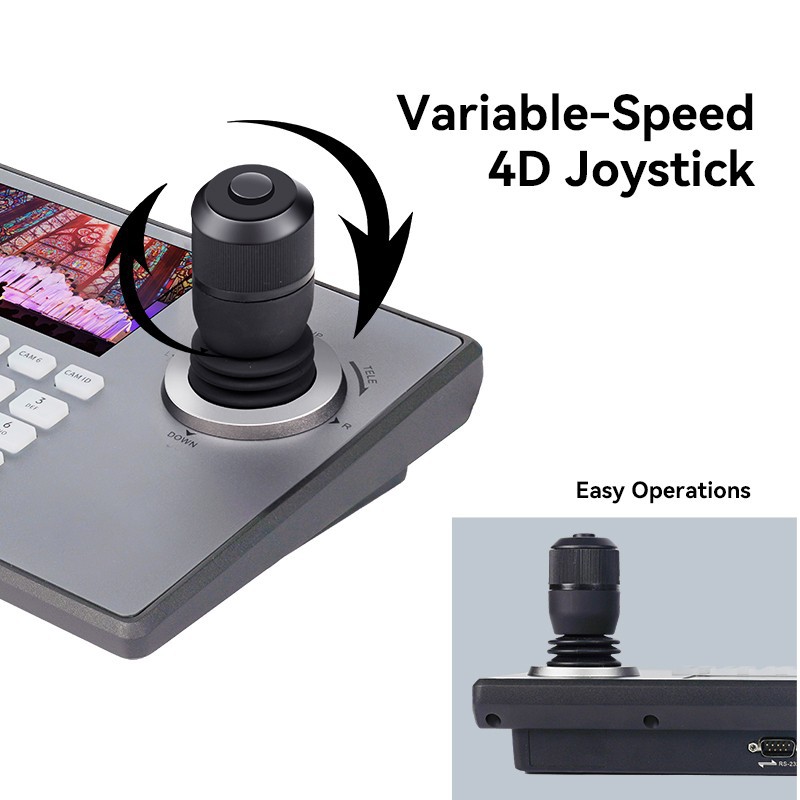
استخدم عصا التحكم أو أزرار الاتجاهات الموجودة على وحدة تحكم لوحة المفاتيح لتحريك الكاميرا إلى الموضع المطلوب. يمكنك تحريك الكاميرا إلى اليسار أو اليمين، وإمالتها لأعلى أو لأسفل، وتكبيرها أو تصغيرها حسب الحاجة. خذ وقتك للحصول على العرض المثالي الذي تريد حفظه كإعداد مسبق.
الخطوة 5: حفظ الإعداد المسبق
بعد تحديد موضع الكاميرا، حان الوقت لحفظ الإعداد المسبق. ابحث عن زر "إعداد مسبق" أو "حفظ" على وحدة التحكم الخاصة بك. اضغط على هذا الزر، ثم استخدم مفاتيح الأرقام لتعيين رقم للإعداد المسبق. على سبيل المثال، إذا قمت بالضغط على "1" بعد الزر "حفظ"، فإنك تقوم بحفظ موضع الكاميرا الحالي كإعداد مسبق 1.
الخطوة 6: اختبار الإعداد المسبق
بمجرد حفظ الإعداد المسبق، قم بالخروج من وضع البرمجة بالضغط على زر "خروج" أو "إلغاء" الموجود على وحدة التحكم الخاصة بك. لاختبار الإعداد المسبق، ما عليك سوى الضغط على رقم الإعداد المسبق الذي قمت بحفظه للتو. يجب أن تتحرك الكاميرا بسرعة إلى الموضع الذي قمت بحفظه مسبقًا.
التكوين المسبق المتقدم
توفر بعض وحدات تحكم لوحة المفاتيح PTZ خيارات تكوين متقدمة معدة مسبقًا. على سبيل المثال:
- جولة محددة مسبقا: يمكنك إعداد جولة محددة مسبقًا، وهي عبارة عن سلسلة من الإعدادات المسبقة التي ستتنقل الكاميرا من خلالها تلقائيًا. لإعداد جولة محددة مسبقًا، أدخل وضع البرمجة مرة أخرى، وحدد خيار "جولة محددة مسبقًا"، ثم قم بإضافة الإعدادات المسبقة التي تريد تضمينها في الجولة.
- التحكم في السرعة: يمكنك أيضًا تكوين السرعة التي تتحرك بها الكاميرا بين الإعدادات المسبقة. يمكن ضبط ذلك في قائمة البرمجة ضمن إعدادات "السرعة" أو "الحركة".
استكشاف الأخطاء وإصلاحها
إذا واجهت أي مشكلات أثناء إعداد الإعدادات المسبقة، فإليك بعض المشكلات والحلول الشائعة:
- الإعداد المسبق لا يحفظ: قد يكون ذلك بسبب مشكلة في الاتصال بين وحدة التحكم والكاميرا. تحقق من الاتصالات وتأكد من تكوين بروتوكول الكاميرا بشكل صحيح على وحدة التحكم.
- الكاميرا لا تتحرك إلى الإعداد المسبق: قد يكون هذا بسبب عدم حفظ الإعداد المسبق بشكل صحيح. حاول حفظ الإعداد المسبق مرة أخرى. تحقق أيضًا مما إذا كانت الكاميرا قادرة فعليًا على الانتقال إلى الموضع المحدد مسبقًا (على سبيل المثال، قد يكون هناك عائق).
عروض وحدة التحكم بلوحة المفاتيح PTZ الخاصة بنا
باعتبارنا موردًا لوحدات التحكم بلوحة المفاتيح PTZ، فإننا نقدم مجموعة واسعة من وحدات التحكم عالية الجودة لتلبية احتياجاتك. ملكناوحدة تحكم الكاميرا IP Ptzمثالي لأنظمة المراقبة القائمة على IP. فهو يوفر تكاملًا سلسًا مع كاميرات IP المختلفة ويوفر خيارات تكوين معدة مسبقًا سهلة الاستخدام.
إذا كنت تستخدم كاميرات متوافقة مع Pelco، فلديناوحدة تحكم بيلكو بيتزهو اختيار ممتاز. إنه مصمم خصيصًا للعمل مع كاميرات Pelco ويدعم جميع بروتوكولات Pelco الشائعة.
بالنسبة لأولئك الذين يفضلون الحل الشامل، لديناوحدة تحكم لوحة المفاتيح IP Ptzيجمع بين وظائف لوحة المفاتيح ووحدة التحكم، مما يسمح لك بالتحكم بسهولة في كاميرات متعددة وإعداد الإعدادات المسبقة ببضع نقرات فقط.
تواصل معنا للشراء والاستشارة
إذا كنت مهتمًا بشراء وحدة تحكم لوحة المفاتيح PTZ أو كنت بحاجة إلى مزيد من المساعدة في إعداد الإعدادات المسبقة، فنحن هنا لمساعدتك. يمكن لفريق الخبراء لدينا أن يزودك بمعلومات مفصلة عن المنتج والدعم الفني والإرشادات حول اختيار وحدة التحكم المناسبة لنظام المراقبة الخاص بك. سواء كنت تقوم بإعداد نظام مراقبة منزلي صغير الحجم أو نظام أمان تجاري واسع النطاق، فلدينا الحلول المناسبة لك.
مراجع
- "دليل تثبيت وتكوين كاميرا PTZ" - دليل الصناعة العام لإعداد كاميرا PTZ.
- أدلة الشركة المصنعة لكاميرات PTZ ووحدات تحكم لوحة المفاتيح.


