

كيفية إعداد تسجيل الحركة المحفزة على كاميرا IP PTZ؟
ترك رسالة

يعد التسجيل المحفز بالحركة على كاميرا IP PTZ (Pan-Tilt-Zoom) ميزة قوية يمكن أن تعزز بشكل كبير كفاءة وفعالية نظام المراقبة أو المراقبة الخاص بك. باعتباري موردًا رائدًا لكاميرات IP PTZ، أنا هنا لإرشادك خلال عملية إعداد التسجيل المحفز بالحركة على جهازك.
فهم أساسيات التسجيل المحفز بالحركة
قبل أن نتعمق في عملية الإعداد، من الضروري أن نفهم ما هو التسجيل المحفز بالحركة ولماذا هو مفيد. التسجيل المحفز بالحركة هو وظيفة تسمح لكاميرا IP PTZ الخاصة بك ببدء التسجيل فقط عندما تكتشف الحركة داخل مجال رؤيتها. تساعد هذه الميزة على توفير مساحة التخزين عن طريق التخلص من الحاجة إلى تسجيل ساعات من اللقطات الثابتة. كما أنه يضمن لك التقاط اللحظات الأكثر صلة وأهمية فقط، مما يسهل مراجعة اللقطات وتحليلها عند الحاجة.
المتطلبات الأساسية لإعداد التسجيل المحفز بالحركة
لإعداد التسجيل المحفز بالحركة على كاميرا IP PTZ، ستحتاج إلى ما يلي:
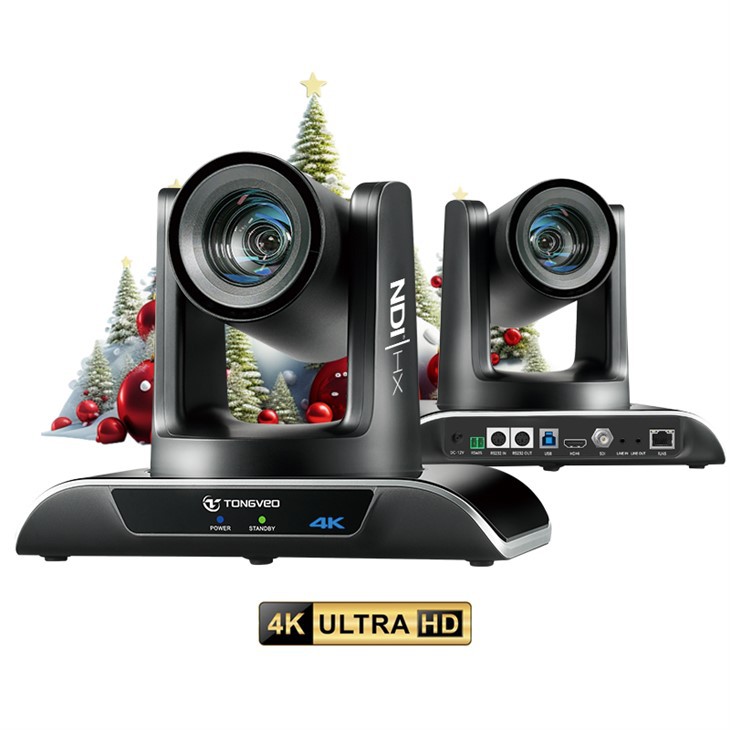
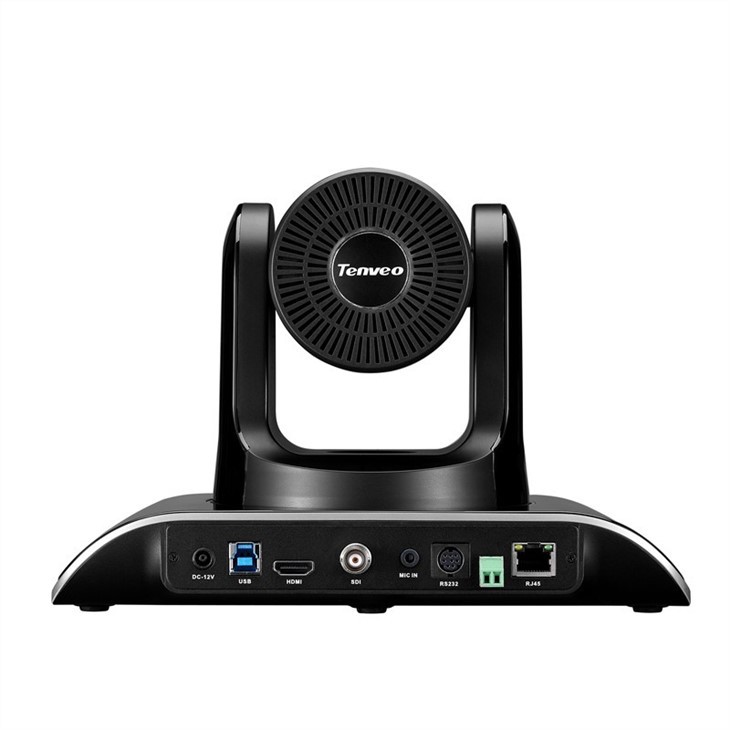
- كاميرا IP PTZ:تأكد من أن الكاميرا تدعم ميزات اكتشاف الحركة والتسجيل. تقدم شركتنا مجموعة واسعة من كاميرات IP PTZ عالية الجودة، بما في ذلككاميرا غرفة الاجتماعات PTZ IP,كاميرا مؤتمرات واسعة الزاوية، وكاميرا مؤتمرات عالية الدقة بتكبير 30x HDMI SDI IP لغرف المؤتمرات الكبيرة.
- اتصال شبكة مستقر:يجب أن تكون الكاميرا الخاصة بك متصلة بشبكة موثوقة لنقل اللقطات المسجلة. تأكد من أن شبكتك لديها نطاق ترددي كافٍ للتعامل مع متطلبات نقل بيانات الكاميرا.
- جهاز تخزين:ستحتاج إلى جهاز تخزين لحفظ اللقطات المسجلة. يمكن أن يكون هذا محرك أقراص ثابتًا محليًا أو جهاز تخزين متصل بالشبكة (NAS) أو خدمة تخزين سحابية.
دليل خطوة بخطوة لإعداد التسجيل المحفز بالحركة
الآن بعد أن أصبح لديك كل ما تحتاجه، دعنا نستعرض عملية إعداد التسجيل المحفز بالحركة على كاميرا IP PTZ الخاصة بك:
الخطوة 1: الوصول إلى واجهة الويب الخاصة بالكاميرا
لتكوين إعدادات اكتشاف الحركة وتسجيلها، ستحتاج إلى الوصول إلى واجهة الويب الخاصة بالكاميرا. افتح متصفح الويب على جهاز الكمبيوتر الخاص بك وأدخل عنوان IP الخاص بالكاميرا في شريط العناوين. سيُطلب منك إدخال اسم المستخدم وكلمة المرور الخاصين بك. إذا كنت تستخدم الكاميرا لأول مرة، فعادةً ما يكون اسم المستخدم وكلمة المرور الافتراضيان هما "admin" و"admin".
الخطوة 2: انتقل إلى إعدادات كشف الحركة
بمجرد تسجيل الدخول إلى واجهة الويب الخاصة بالكاميرا، انتقل إلى إعدادات اكتشاف الحركة. قد يختلف موقع هذه الإعدادات وفقًا لطراز الكاميرا، ولكنها عادةً ما تكون موجودة ضمن قائمة "الإعدادات" أو "التكوين".
الخطوة 3: تمكين كشف الحركة
في إعدادات كشف الحركة، قم بتمكين ميزة كشف الحركة. قد تحتاج إلى ضبط مستوى الحساسية للتأكد من أن الكاميرا تكتشف الحركة بدقة. سيؤدي مستوى الحساسية الأعلى إلى جعل الكاميرا أكثر استجابة حتى للحركات البسيطة، في حين أن مستوى الحساسية المنخفض سيقلل من الإنذارات الكاذبة.
الخطوة 4: تحديد منطقة الكشف
تسمح لك معظم كاميرات IP PTZ بتحديد المناطق المحددة داخل مجال رؤية الكاميرا حيث تريد تنشيط اكتشاف الحركة. هذه الميزة مفيدة إذا كنت تريد فقط مراقبة أجزاء معينة من المشهد. استخدم واجهة الويب الخاصة بالكاميرا لرسم منطقة الكشف على بث الفيديو المباشر.
الخطوة 5: تكوين إعدادات التسجيل
بعد ذلك، قم بتكوين إعدادات التسجيل للأحداث التي يتم تشغيلها بواسطة الحركة. يمكنك اختيار التسجيل بشكل مستمر عند اكتشاف الحركة، أو يمكنك ضبط مدة تسجيل محددة. يمكنك أيضًا تحديد موقع تخزين اللقطات المسجلة، مثل محرك أقراص ثابت محلي أو خدمة تخزين سحابية.
الخطوة 6: إعداد التنبيهات (اختياري)
تدعم العديد من كاميرات IP PTZ إشعارات التنبيه عند اكتشاف الحركة. يمكنك تكوين الكاميرا لإرسال بريد إلكتروني أو إشعار فوري أو رسالة نصية قصيرة إلى جهازك المحمول عند اكتشاف الحركة. تتيح لك هذه الميزة البقاء على اطلاع بأي نشاط في المنطقة المراقبة، حتى عندما لا تكون موجودًا فعليًا.
الخطوة 7: اختبار كشف الحركة وتسجيلها
بمجرد قيامك بتهيئة جميع الإعدادات، فقد حان الوقت لاختبار وظيفة اكتشاف الحركة وتسجيلها. تجول في منطقة الكشف ولاحظ ما إذا كانت الكاميرا تبدأ في التسجيل. تحقق من جهاز التخزين للتأكد من حفظ اللقطات المسجلة بشكل صحيح.
استكشاف المشكلات الشائعة وإصلاحها
إذا واجهت أي مشكلات أثناء عملية الإعداد أو أثناء استخدام ميزة التسجيل المحفز بالحركة، فإليك بعض المشكلات الشائعة وحلولها:
- الإنذارات الكاذبة:إذا كانت الكاميرا تطلق إنذارات كاذبة، فحاول ضبط مستوى الحساسية أو منطقة الكشف. يمكنك أيضًا التحقق من وجود أي مصادر للتداخل، مثل الأجسام المتحركة خارج منطقة الكشف أو الانعكاسات على عدسة الكاميرا.
- لا تسجيل:إذا كانت الكاميرا تكتشف الحركة ولكنها لا تسجل، فتحقق من إعدادات التسجيل للتأكد من تكوينها بشكل صحيح. تأكد من أن جهاز التخزين به مساحة كافية لحفظ اللقطات المسجلة.
- جودة الفيديو رديئة:إذا كانت جودة الفيديو المسجل رديئة، فتحقق من دقة الكاميرا وإعدادات معدل الإطارات. قد تحتاج أيضًا إلى ضبط ظروف الإضاءة في المنطقة المراقبة لتحسين جودة الفيديو.
خاتمة
يعد إعداد التسجيل المحفز بالحركة على كاميرا IP PTZ عملية مباشرة يمكن أن تعزز بشكل كبير وظائف وكفاءة نظام المراقبة أو المراقبة لديك. باتباع الخطوات الموضحة في هذا الدليل، يمكنك بسهولة تكوين الكاميرا الخاصة بك لبدء التسجيل فقط عند اكتشاف الحركة، مما يوفر مساحة التخزين ويضمن التقاط اللحظات الأكثر أهمية.
إذا كنت مهتمًا بشراء كاميرا IP PTZ أو لديك أي أسئلة حول إعداد التسجيل المحفز بالحركة، فلا تتردد في الاتصال بنا. فريق الخبراء لدينا جاهز دائمًا لمساعدتك في تلبية احتياجاتك.
مراجع
- وثائق الشركة المصنعة لكاميرات IP PTZ
- الموارد والمنتديات عبر الإنترنت لتكوين كاميرا IP واستكشاف الأخطاء وإصلاحها


