

كيفية إعداد التتبع التلقائي على كاميرا IP PTZ؟
ترك رسالة

يمكن أن يؤدي إعداد التتبع التلقائي على كاميرا IP PTZ (Pan - Tilt - Zoom) إلى تحسين وظائف وكفاءة نظام المراقبة أو مؤتمرات الفيديو لديك بشكل كبير. باعتباري أحد موردي كاميرات IP PTZ، فأنا هنا لإرشادك خلال العملية خطوة بخطوة.
فهم التتبع التلقائي
التتبع التلقائي هو ميزة تسمح للكاميرا بتتبع جسم متحرك أو شخص متحرك داخل مجال رؤيتها تلقائيًا. وهذا مفيد بشكل خاص في سيناريوهات مختلفة، مثل المراقبة الأمنية حيث تريد مراقبة تحركات المشتبه به، أو في مؤتمرات الفيديو للتأكد من أن المتحدث موجود دائمًا في الإطار.
المتطلبات الأساسية
قبل البدء في إعداد التتبع التلقائي، تأكد من أن لديك ما يلي:
- كاميرا IP PTZ متوافقة: تأكد من أن الكاميرا الخاصة بك تدعم وظيفة التتبع التلقائي. تقدم شركتنا مجموعة من كاميرات IP PTZ عالية الجودة مع هذه الميزة، بما في ذلككاميرا مؤتمرات الفيديو FHD IP HDMI USB3.0 PTZ مع تكبير بصري 20x للكنيسةوكاميرا مؤتمرات عالية الدقة بتكبير 30x HDMI SDI IP لغرف المؤتمرات الكبيرة.
- اتصال شبكة مستقر: نظرًا لأن كاميرات IP PTZ تعتمد على اتصال الشبكة لنقل البيانات، فإن الشبكة القوية والمستقرة ضرورية للتشغيل السلس.
- البرنامج المناسب: قد تحتاج إلى تثبيت برنامج إدارة الكاميرا على جهاز الكمبيوتر الخاص بك أو استخدام واجهة قائمة على الويب توفرها الشركة المصنعة للكاميرا.
الخطوة 1: تركيب الكاميرا
الخطوة الأولى في إعداد التتبع التلقائي هي تثبيت الكاميرا بشكل صحيح.
- تركيب الكاميرا: اختر موقعًا مناسبًا للكاميرا بناءً على احتياجات المراقبة أو مؤتمرات الفيديو. تأكد من أن الكاميرا لديها رؤية واضحة للمنطقة التي تريد مراقبتها. استخدم أدوات التثبيت المناسبة المتوفرة مع الكاميرا لتثبيتها بإحكام.
- توصيل الكاميرا: قم بتوصيل الكاميرا بالشبكة الخاصة بك باستخدام كابل Ethernet. تأكد من أن الكاميرا تتلقى الطاقة، إما من خلال محول الطاقة أو الطاقة عبر إيثرنت (PoE) إذا كانت مدعومة.
الخطوة 2: التكوين الأولي
بمجرد تثبيت الكاميرا، تحتاج إلى إجراء التكوين الأولي.
- الوصول إلى واجهة الويب الخاصة بالكاميرا: افتح متصفح الويب على جهاز الكمبيوتر الخاص بك وأدخل عنوان IP الخاص بالكاميرا في شريط العناوين. قد تحتاج إلى العثور على عنوان IP باستخدام أداة فحص الشبكة أو الرجوع إلى وثائق الكاميرا. قم بتسجيل الدخول إلى واجهة الويب الخاصة بالكاميرا باستخدام اسم المستخدم وكلمة المرور الافتراضية.
- تحديث البرامج الثابتة: تحقق من توفر أي تحديثات للبرامج الثابتة للكاميرا الخاصة بك. يمكن أن يؤدي تحديث البرنامج الثابت إلى تحسين أداء الكاميرا وإضافة ميزات جديدة، بما في ذلك تحسينات على وظيفة التتبع التلقائي. اتبع الإرشادات المقدمة من قبل الشركة المصنعة لتحديث البرنامج الثابت.
- تكوين إعدادات الشبكة: قم بإعداد إعدادات شبكة الكاميرا، بما في ذلك عنوان IP وقناع الشبكة الفرعية والبوابة وخادم DNS. يمكنك اختيار استخدام عنوان IP ثابت أو الحصول على عنوان IP تلقائيًا من خلال DHCP.
الخطوة 3: تمكين التتبع التلقائي
بعد التكوين الأولي، حان الوقت لتمكين ميزة التتبع التلقائي.

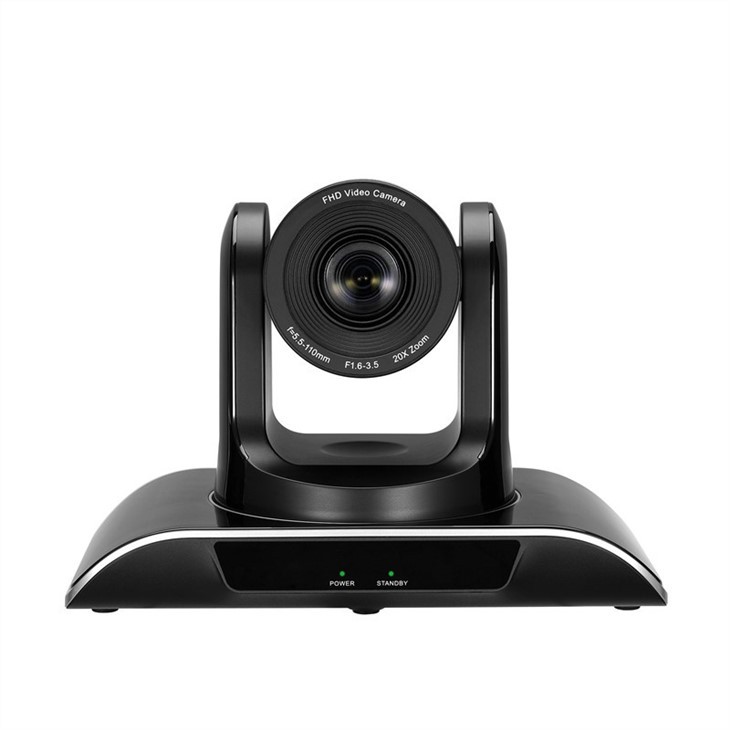
- الانتقال إلى إعدادات التتبع التلقائي: في واجهة الويب الخاصة بالكاميرا، ابحث عن قسم "التتبع التلقائي" أو "التتبع الذكي". قد يختلف موقع هذا الإعداد وفقًا لطراز الكاميرا.
- اختيار وضع التتبع: تتوفر عادةً أوضاع تتبع مختلفة، مثل التتبع الفردي والتتبع متعدد الأهداف والتتبع المستند إلى المنطقة. اختر الوضع الذي يناسب احتياجاتك. على سبيل المثال، إذا كنت تريد تتبع شخص واحد في إعداد مؤتمر فيديو، فقد يكون وضع التتبع ذو الهدف الفردي مناسبًا.
- ضبط معلمات التتبع: يمكنك ضبط المعلمات المختلفة المتعلقة بالتتبع التلقائي، مثل سرعة التتبع والحساسية والمدى. قم بتجربة هذه الإعدادات للعثور على التكوين الأمثل لبيئتك المحددة.
الخطوة 4: الاختبار والضبط الدقيق
بمجرد تمكين التتبع التلقائي، من المهم اختبار الميزة وإجراء أي تعديلات ضرورية.
- اختبار التتبع: قم بتحريك كائن أو شخص داخل مجال رؤية الكاميرا ولاحظ كيفية استجابة الكاميرا. التحقق مما إذا كانت الكاميرا قادرة على تتبع الهدف بدقة وسلاسة.
- غرامة - ضبط الإعدادات: إذا لاحظت أي مشكلات، مثل فقدان الكاميرا لتتبع الهدف أو تجاوزها، فارجع إلى إعدادات التتبع التلقائي واضبط المعلمات وفقًا لذلك. قد تحتاج إلى زيادة الحساسية أو تقليلها، أو تغيير سرعة التتبع، أو تعديل نطاق التتبع.
الخطوة 5: التكامل مع الأنظمة الأخرى (اختياري)
في بعض الحالات، قد ترغب في دمج كاميرا IP PTZ مع أنظمة أخرى، مثل نظام إدارة الفيديو (VMS) أو نظام إنذار أمني.
- تكامل نظام إدارة السفن (VMS).: إذا كنت تستخدم VMS، فتحقق مما إذا كان يدعم التكامل مع كاميرا IP PTZ الخاصة بك. اتبع الإرشادات المقدمة من الشركة المصنعة VMS لإضافة الكاميرا إلى النظام. يتيح لك ذلك إدارة الكاميرا والتحكم فيها جنبًا إلى جنب مع الكاميرات الأخرى في شبكة المراقبة الخاصة بك.
- تكامل نظام الإنذار: إذا كنت تريد إطلاق إنذار عندما تكتشف الكاميرا حركة، فيمكنك دمج الكاميرا مع نظام إنذار أمني. راجع وثائق كل من الكاميرا ونظام الإنذار لعملية التكامل.
استكشاف الأخطاء وإصلاحها
إذا واجهت أي مشكلات أثناء إعداد ميزة التتبع التلقائي أو تشغيلها، فإليك بعض النصائح الشائعة لاستكشاف الأخطاء وإصلاحها:
- تحقق من اتصال الشبكة: تأكد من توصيل الكاميرا بالشبكة بشكل صحيح ومن عدم وجود مشاكل في الشبكة. يمكنك محاولة إعادة تشغيل الكاميرا أو جهاز التوجيه أو مفتاح الشبكة.
- التحقق من الإعدادات: مزدوج - تحقق من إعدادات التتبع التلقائي للتأكد من تكوينها بشكل صحيح. تأكد من أن وضع التتبع والمعلمات والإعدادات الأخرى مناسبة لبيئتك.
- قم بتنظيف عدسة الكاميرا: يمكن أن تؤثر عدسة الكاميرا المتسخة على قدرة الكاميرا على تتبع الأشياء بدقة. قم بتنظيف العدسة بلطف باستخدام قطعة قماش ناعمة وجافة.
خاتمة
يمكن أن يؤدي إعداد التتبع التلقائي على كاميرا IP PTZ إلى تحسين وظائف وفعالية نظام المراقبة أو مؤتمرات الفيديو لديك بشكل كبير. باتباع الخطوات الموضحة في هذا الدليل، يمكنك بسهولة تكوين ميزة التتبع التلقائي والاستمتاع بفوائد امتلاك كاميرا يمكنها متابعة الأجسام المتحركة تلقائيًا.
إذا كنت مهتمًا بشراء كاميرا IP PTZ مزودة بإمكانيات التتبع التلقائي أو كانت لديك أي أسئلة حول عملية الإعداد، فلا تتردد في الاتصال بنا للحصول على مزيد من المعلومات ومناقشة متطلباتك المحددة. نحن ملتزمون بتقديم منتجات عالية الجودة وخدمة عملاء ممتازة.
مراجع
- أدلة استخدام الكاميرا المقدمة من قبل الشركة المصنعة.
- الموارد والمنتديات عبر الإنترنت المتعلقة بكاميرات IP PTZ.


