

كيفية تثبيت برامج التشغيل لكاميرا مؤتمرات HDMI؟
ترك رسالة

مرحبًا يا من هناك! كمورد لكاميرات مؤتمرات HDMI، غالبًا ما يتم سؤالي عن كيفية تثبيت برامج التشغيل لهذه الأجهزة الأنيقة. قد يبدو الأمر صعبًا بعض الشيء في البداية، لكن ثق بي، فهو ليس بالصعوبة التي يبدو عليها. في هذه المدونة، سأرشدك خلال العملية برمتها خطوة بخطوة.

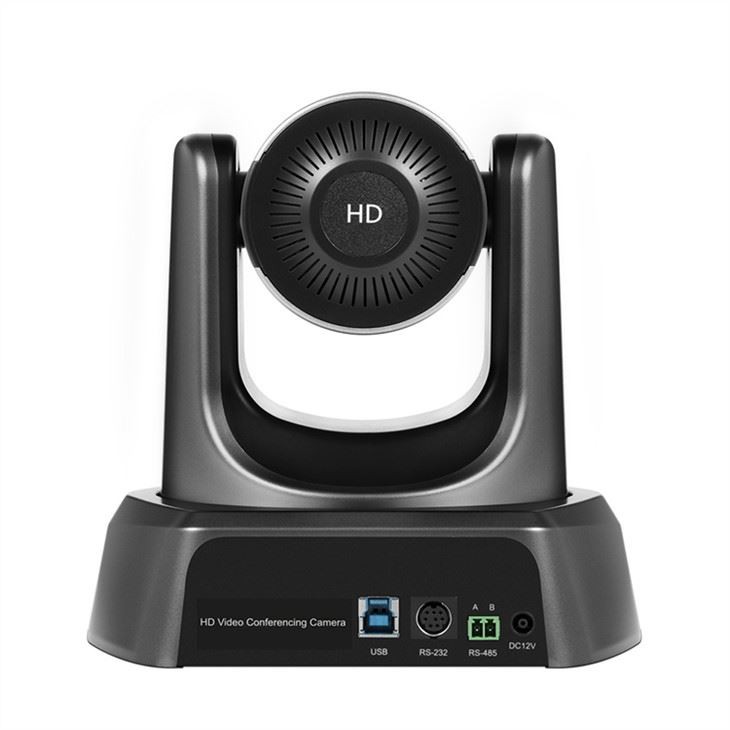
أولاً، دعونا نتحدث عن سبب أهمية السائقين. فكر في برامج التشغيل كمترجمين بين الكاميرا وجهاز الكمبيوتر الخاص بك. إنهم يتأكدون من أن جهاز الكمبيوتر الخاص بك يمكنه فهم ما تفعله الكاميرا والعكس صحيح. بدون برامج التشغيل الصحيحة، قد لا تعمل الكاميرا بشكل صحيح، أو قد لا تعمل على الإطلاق. لذلك، يعد تثبيت برامج التشغيل بشكل صحيح خطوة أولى حاسمة.
الخطوة 1: تحديد طراز الكاميرا الخاصة بك
أول ما عليك فعله هو معرفة طراز كاميرا مؤتمرات HDMI المتوفرة لديك. قد يبدو هذا واضحًا، لكنه مهم حقًا. غالبًا ما تتطلب نماذج الكاميرات المختلفة برامج تشغيل مختلفة، لذا يتعين عليك التأكد من حصولك على برامج التشغيل الصحيحة. يمكنك عادةً العثور على رقم الطراز على الملصق الموجود على الكاميرا نفسها أو في دليل المستخدم.
بمجرد حصولك على رقم الطراز، توجه إلى موقعنا الإلكتروني. لدينا مجموعة واسعة من كاميرات المؤتمرات ذات HDMI، مثلكاميرا Ptz لاجتماعات التكبيروكاميرا رقمية للمؤتمرات مزودة بميكروفون ومكبر صوت للتدريس عن بعد عبر الإنترنت في الفصول الدراسية. يمكنك أيضًا التحقق من موقعناكاميرا HDMI SDI HD PTZ 20x زووم بصري لمؤتمر الفيديو. على موقعنا، يمكنك العثور على برامج التشغيل المحددة لطراز الكاميرا الخاصة بك.
الخطوة 2: تنزيل برامج التشغيل
بعد تحديد طراز الكاميرا الخاصة بك، حان الوقت لتنزيل برامج التشغيل. انتقل إلى قسم الدعم بموقعنا على الويب وابحث عن صفحة تنزيل برنامج التشغيل. ستجد هناك قائمة بجميع برامج التشغيل المتوفرة لكاميرات مؤتمرات HDMI الخاصة بنا. ابحث عن النموذج الذي يتوافق مع طراز الكاميرا الخاصة بك وانقر فوق رابط التنزيل.
إنها فكرة جيدة أن تقوم بحفظ ملف برنامج التشغيل في موقع على جهاز الكمبيوتر الخاص بك حيث يمكنك العثور عليه بسهولة لاحقًا، مثل سطح المكتب أو مجلد التنزيلات المخصص. قد يستغرق التنزيل بضع دقائق، حسب سرعة الإنترنت لديك. فقط التحلي بالصبر والسماح لها بالانتهاء.
الخطوة 3: تحضير جهاز الكمبيوتر الخاص بك
قبل البدء في تثبيت برامج التشغيل، من الجيد أن تقوم بإعداد جهاز الكمبيوتر الخاص بك. تأكد من أن جهاز الكمبيوتر الخاص بك يقوم بتشغيل آخر التحديثات لنظام التشغيل الخاص به. يمكن أن يساعد هذا في منع أي مشكلات في التوافق بين برامج التشغيل وجهاز الكمبيوتر الخاص بك. يمكنك عادةً التحقق من وجود تحديثات في قائمة الإعدادات لنظام التشغيل الخاص بك.
قم أيضًا بإغلاق أي برامج وتطبيقات غير ضرورية على جهاز الكمبيوتر الخاص بك. يمكن أن يؤدي ذلك إلى تحرير بعض موارد النظام وجعل عملية التثبيت أكثر سلاسة. لا تريد أن تتداخل أي برامج أخرى مع تثبيت برنامج التشغيل.
الخطوة 4: تثبيت برامج التشغيل
حان الوقت الآن لتثبيت برامج التشغيل فعليًا. حدد موقع ملف برنامج التشغيل الذي قمت بتنزيله مسبقًا وانقر عليه نقرًا مزدوجًا لبدء عملية التثبيت. قد ترى تحذيرًا أمنيًا منبثقًا، يسألك عما إذا كنت تريد السماح للبرنامج بإجراء تغييرات على جهاز الكمبيوتر الخاص بك. فقط انقر على "نعم" أو "السماح" للمتابعة.
سيرشدك معالج التثبيت خلال بقية العملية. سيطلب منك عادةً قبول اتفاقية الترخيص واختيار موقع التثبيت وما إلى ذلك. ما عليك سوى اتباع التعليمات والنقر على "التالي" أو "التثبيت" حسب الحاجة.
بمجرد اكتمال التثبيت، قد تحتاج إلى إعادة تشغيل جهاز الكمبيوتر الخاص بك. وهذا يسمح للسائقين الجدد أن يصبحوا ساري المفعول. لذلك، قم بإعادة تشغيل جهاز الكمبيوتر الخاص بك عندما يُطلب منك ذلك.
الخطوة 5: اختبار الكاميرا الخاصة بك
بعد إعادة تشغيل جهاز الكمبيوتر الخاص بك، حان الوقت لاختبار الكاميرا. افتح تطبيقًا يستخدم الكاميرا، مثل تطبيق مؤتمرات الفيديو أو تطبيق الكاميرا على جهاز الكمبيوتر الخاص بك. إذا كانت الكاميرا تعمل بشكل صحيح ويمكنك رؤية صورة واضحة، فتهانينا! لقد قمت بتثبيت برامج التشغيل بنجاح.
إذا كنت تواجه أية مشكلات، مثل عدم ظهور الكاميرا في التطبيق أو أن الصورة غير واضحة، فلا تقلق. أولاً، تأكد جيدًا من أنك قمت بتنزيل وتثبيت برامج التشغيل الصحيحة لطراز الكاميرا لديك. يمكنك أيضًا محاولة إلغاء تثبيت برامج التشغيل وإعادة تثبيتها. إذا استمرت المشكلة، يمكنك التواصل مع فريق الدعم لدينا. نحن دائما هنا لمساعدتك.
النصائح والحيل
فيما يلي بعض النصائح الإضافية لتسهيل عملية تثبيت برنامج التشغيل:
- حافظ على تحديث برامج التشغيل الخاصة بك:تمامًا مثل نظام تشغيل جهاز الكمبيوتر الخاص بك، تحتاج برامج تشغيل الكاميرا إلى التحديث بانتظام. تتضمن تحديثات برامج التشغيل الجديدة غالبًا إصلاحات للأخطاء وتحسينات في الأداء وميزات جديدة. لذا، تأكد من مراجعة موقعنا الإلكتروني للحصول على تحديثات برنامج التشغيل من وقت لآخر.
- استخدم اتصالاً مستقرًا بالإنترنت:عند تنزيل برامج التشغيل، من المهم أن يكون لديك اتصال ثابت بالإنترنت. يمكن أن يؤدي الاتصال البطيء أو غير الموثوق به إلى فشل التنزيل أو عدم اكتماله، مما قد يؤدي إلى حدوث مشكلات أثناء عملية التثبيت.
- اقرأ دليل المستخدم:يمكن أن يكون دليل المستخدم المرفق مع الكاميرا مصدرًا رائعًا. غالبًا ما تحتوي على إرشادات مفصلة حول كيفية تثبيت برامج التشغيل واستكشاف أي مشكلات قد تواجهها وإصلاحها.
التفاف
قد يبدو تثبيت برامج التشغيل لكاميرا مؤتمرات HDMI معقدًا بعض الشيء في البداية، ولكنه في الحقيقة ليس بهذه الصعوبة. باتباع هذه الخطوات والنصائح، من المفترض أن تكون قادرًا على تشغيل الكاميرا وتشغيلها في وقت قصير.
إذا كنت في السوق لشراء كاميرا مؤتمرات HDMI جديدة أو كانت لديك أي أسئلة حول منتجاتنا، فلا تتردد في الاتصال بنا. نحن مورد رائد لكاميرات مؤتمرات HDMI عالية الجودة، ويسعدنا دائمًا مساعدتك في العثور على الكاميرا المناسبة لاحتياجاتك. سواء كنت تستخدمها لاجتماعات Zoom أو التدريس عبر الإنترنت أو أي تطبيق آخر لعقد مؤتمرات الفيديو، فلدينا الكاميرا المثالية لك. ما عليك سوى التواصل معنا ودعنا نبدأ محادثة حول متطلباتك.
مراجع
- دليل المستخدم الخاص بالشركة المصنعة لكاميرات المؤتمرات HDMI
- موارد الدعم عبر الإنترنت على موقعنا


