

كيفية تكوين عنوان IP لكاميرا IP PTZ؟
ترك رسالة

مرحبًا يا من هناك! كمورد لكاميرات IP PTZ، أتلقى الكثير من الأسئلة حول كيفية تكوين عنوان IP لهذه الأجهزة الأنيقة. قد يبدو الأمر تقنيًا بعض الشيء في البداية، لكن ثق بي، الأمر ليس معقدًا كما يبدو. في هذه المدونة، سأرشدك خلال العملية برمتها خطوة بخطوة.
أولاً، دعنا نتحدث عن سبب أهمية تكوين عنوان IP لكاميرا IP PTZ الخاصة بك. يشبه عنوان IP عنوانًا فريدًا للكاميرا الخاصة بك على الشبكة. فهو يسمح للأجهزة الأخرى الموجودة على نفس الشبكة بالتواصل مع الكاميرا، سواء كان ذلك لعرض البث المباشر أو ضبط الإعدادات أو حتى دمجها مع أنظمة الأمان أو المراقبة الأخرى. بدون عنوان IP الذي تم تكوينه بشكل صحيح، لن تتمكن الكاميرا من القيام بعملها بفعالية.
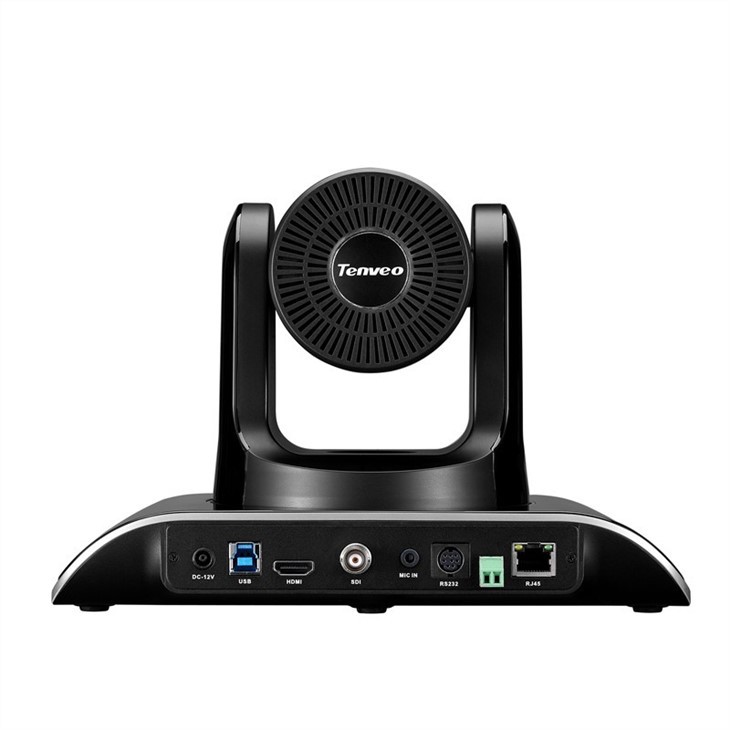
الآن، قبل أن نبدأ عملية التكوين، هناك بعض الأشياء التي ستحتاج إليها. من الواضح أنك ستحتاج إلى كاميرا IP PTZ الخاصة بك. تأكد من تشغيله وتوصيله بشبكتك. يمكنك عادةً توصيلها عبر كابل Ethernet للحصول على اتصال أكثر استقرارًا، ولكن بعض الكاميرات تدعم أيضًا Wi-Fi. ستحتاج أيضًا إلى جهاز كمبيوتر أو جهاز محمول متصل بالشبكة نفسها التي تتصل بها الكاميرا. وأخيرًا، ستحتاج إلى معرفة بعض معلومات الشبكة الأساسية مثل قناع الشبكة الفرعية وعنوان IP للبوابة وما إذا كانت شبكتك تستخدم DHCP (بروتوكول التكوين الديناميكي للمضيف) أو عنوان IP ثابت.
لنبدأ بالحالة التي تستخدم فيها شبكتك DHCP. يعد DHCP خيارًا رائعًا وسهلًا لأنه يقوم تلقائيًا بتعيين عنوان IP للكاميرا الخاصة بك. إليك كيفية التحقق مما إذا كانت الكاميرا قد تلقت عنوان IP عبر DHCP:
- أولاً، افتح متصفح الويب على جهاز الكمبيوتر أو الجهاز المحمول الخاص بك. يمكن أن يكون Chrome أو Safari أو Firefox أو أي شيء تريده.
- في شريط عنوان المتصفح، أدخل عنوان IP الافتراضي للإدارة الخاص بالكاميرا. في أغلب الأحيان، يكون هذا الرقم مثل 192.168.1.100 أو 192.168.0.100، ولكن يمكنك العثور على الرقم الدقيق في دليل مستخدم الكاميرا.
- إذا تلقت الكاميرا عنوان IP من خلال DHCP، فستتمكن من الوصول إلى صفحة التكوين الخاصة بها. قد تحتاج إلى إدخال اسم المستخدم وكلمة المرور. عادةً ما تكون الإعدادات الافتراضية مثل "admin" لكليهما، ولكن تأكد من تغييرها لأسباب أمنية بمجرد دخولك.
ومع ذلك، في بعض الأحيان، قد ترغب في استخدام عنوان IP ثابت للكاميرا الخاصة بك. ربما لديك متطلبات شبكة محددة أو تريد إعداد إعادة توجيه المنفذ لاحقًا. إليك كيفية تكوين عنوان IP ثابت:
- قم بتسجيل الدخول إلى صفحة تكوين الكاميرا باستخدام الخطوات التي ذكرتها أعلاه.
- ابحث عن قسم "الشبكة" أو "إعدادات IP" في القائمة. هذا هو المكان الذي ستجد فيه جميع الخيارات المتعلقة بتكوين شبكة الكاميرا.
- في إعدادات IP، حدد خيار "Static IP".
- الآن، سوف تحتاج إلى إدخال معلومات الشبكة. ابدأ بإدخال عنوان IP الثابت الذي تريد تعيينه للكاميرا. تأكد من وجوده داخل نفس الشبكة الفرعية مثل بقية أجهزة الشبكة الخاصة بك. على سبيل المثال، إذا كانت أجهزتك الأخرى موجودة في الشبكة الفرعية 192.168.1.x، فيجب أن يتبع عنوان IP الخاص بالكاميرا نفس النمط، مثل 192.168.1.150.
- بعد ذلك، أدخل قناع الشبكة الفرعية. قناع الشبكة الفرعية الشائع هو 255.255.255.0، لكنه قد يختلف وفقًا لإعداد الشبكة لديك. يمكنك عادةً العثور على هذه المعلومات من مسؤول الشبكة أو إعدادات جهاز التوجيه.
- أدخل عنوان IP الخاص بالبوابة. هذا هو عنوان IP الخاص بجهاز التوجيه الخاص بك، والذي يسمح للكاميرا بالاتصال بالشبكات الأخرى، مثل الإنترنت.
- قد تحتاج أيضًا إلى إدخال عناوين خادم DNS (نظام اسم المجال). تُستخدم هذه لترجمة أسماء النطاقات (مثل google.com) إلى عناوين IP. يمكنك استخدام خوادم DNS الخاصة بمزود خدمة الإنترنت أو الخوادم العامة مثل Google (8.8.8.8 و8.8.4.4).
- بمجرد إدخال جميع المعلومات، انقر فوق "تطبيق" أو "حفظ". ستتم إعادة تشغيل الكاميرا بعد ذلك بتكوين IP الثابت الجديد.
الآن، دعنا نتحدث عن بعض المشكلات الشائعة التي قد تواجهها أثناء عملية التكوين. إحدى المشكلات الأكثر شيوعًا هي عدم القدرة على الوصول إلى صفحة تكوين الكاميرا. قد يكون هذا بسبب عدم تلقي الكاميرا عنوان IP عبر DHCP أو أن عنوان IP الثابت الذي أدخلته غير صحيح. مزدوج - تحقق من اتصالات الشبكة لديك وتأكد من أن عنوان IP موجود ضمن الشبكة الفرعية الصحيحة.
قد تكون المشكلة الأخرى هي وجود تعارض مع الأجهزة الأخرى الموجودة على الشبكة. إذا قمت بتعيين عنوان IP ثابت يستخدمه جهاز آخر بالفعل، فقد يتسبب ذلك في حدوث مشكلات. يمكنك استخدام أداة فحص الشبكة للتحقق من عناوين IP المتوفرة على شبكتك.
إذا كنت تواجه مشكلة في اتصال Wi-Fi، فتأكد من إدخال كلمة مرور Wi-Fi الصحيحة ومن وجود الكاميرا ضمن نطاق جهاز توجيه Wi-Fi. قد تحتاج أيضًا إلى التحقق مما إذا كان جهاز التوجيه يدعم معيار Wi-Fi الذي تستخدمه الكاميرا.
باعتباري موردًا لكاميرات IP PTZ، أقدم مجموعة واسعة من الكاميرات عالية الجودة لتلبية احتياجاتك. على سبيل المثال، لديناكاميرا مؤتمرات عالية الدقة بتكبير 30x HDMI SDI IP لغرف المؤتمرات الكبيرة. تعتبر هذه الكاميرا مثالية لقاعات المؤتمرات الكبيرة، حيث توفر فيديو عالي الوضوح وميزة التكبير/التصغير بمعدل 30x.
إذا كنت بحاجة إلى كاميرا ذات زاوية رؤية واسعة، فلديناكاميرا غرفة اجتماعات IP HDMI SDI USB PTZ بزاوية واسعة. إنها رائعة لالتقاط صور للغرفة بأكملها، وتدعم خيارات اتصال متعددة.
ولديناكاميرا مؤتمرات واسعة الزاويةيعد خيارًا ممتازًا آخر لأولئك الذين يحتاجون إلى حل واسع الزاوية.
إذا كنت مهتمًا بشراء كاميرات IP PTZ الخاصة بنا أو كانت لديك أي أسئلة حول عملية التكوين، فلا تتردد في التواصل معنا لإجراء مناقشة حول الشراء. نحن هنا لمساعدتك في تحقيق أقصى استفادة من الكاميرا الخاصة بك وضمان الإعداد السلس.
مراجع:

- أدلة استخدام الكاميرا
- أدلة تكوين الشبكة


