

كيفية تكوين إعدادات الاتصال لوحدة تحكم لوحة المفاتيح PTZ؟
ترك رسالة

حسنًا يا قوم! كمورد لوحدات تحكم لوحة المفاتيح PTZ، أعلم أن تكوين إعدادات الاتصال لهذه الأجهزة الأنيقة يمكن أن يكون أمرًا مثيرًا للدهشة بالنسبة للبعض. ولكن لا تقلق، فأنا هنا لأرشدك خلال العملية خطوة بخطوة.
فهم الأساسيات
أولاً، دعونا نفهم سبب حاجتنا إلى تكوين إعدادات الاتصال. يتم استخدام وحدة تحكم لوحة المفاتيح PTZ (Pan - Tilt - Zoom) للتحكم في كاميرات PTZ عن بعد. فهو يرسل أوامر إلى الكاميرات للتحرك إلى اليسار أو اليمين (التحريك)، لأعلى أو لأسفل (الإمالة)، وللتكبير أو التصغير. لكي تصل هذه الأوامر إلى الكاميرات بشكل صحيح، يجب أن تكون إعدادات الاتصال بين وحدة تحكم لوحة المفاتيح والكاميرات متزامنة.
الخطوة 1: التحقق من الاتصالات المادية
قبل الغوص في إعدادات البرنامج، تأكد من أن جميع الاتصالات المادية جيدة. قم بتوصيل وحدة تحكم لوحة المفاتيح PTZ بكاميرات PTZ إما من خلال كابل مناسب (مثل RS - 485 أو كابل Ethernet حسب الإعداد الخاص بك). بالنسبة لاتصالات Ethernet، تأكد من وجود وحدة التحكم والكاميرا على نفس الشبكة المحلية. إذا كنت تستخدم اتصال RS - 485، فتحقق جيدًا من الأسلاك لتجنب أي مشكلات في الإشارة.
الخطوة 2: تحديد بروتوكول الاتصال
تدعم معظم أجهزة PTZ بروتوكولات الاتصال الشائعة مثل Pelco - D أو Pelco - P. تعمل هذه البروتوكولات كنوع من اللغة التي تستخدمها وحدة التحكم والكاميرات للتحدث مع بعضها البعض. يمكنك عادة العثور على البروتوكولات المدعومة في دليل المستخدم الخاص بكاميرا PTZ الخاصة بك.
إذا كنت تتعامل مع أوحدة تحكم بيلكو بيتزفمن المحتمل أن يتم تكوينه مسبقًا مع دعم بروتوكولات Pelco. لكنك لا تزال بحاجة إلى التأكد من ضبط الكاميرا على نفس البروتوكول. لتغيير البروتوكول الموجود على وحدة تحكم لوحة المفاتيح، ابحث عن خيار القائمة المتعلق بـ "البروتوكول" أو "إعدادات الاتصال". حدد البروتوكول المناسب الذي يتوافق مع الكاميرا الخاصة بك.
الخطوة 3: ضبط معدل الباود
يعد معدل الباود إعدادًا مهمًا آخر. فهو يحدد مدى سرعة نقل البيانات بين وحدة التحكم والكاميرا. تتضمن معدلات الباود الشائعة 9600، و19200، وما إلى ذلك. تمامًا مثل البروتوكول، يجب أن يتطابق معدل الباود على وحدة التحكم والكاميرا.
في وحدة تحكم لوحة المفاتيح PTZ، ابحث عن إعداد "Baud Rate". قم بالتمرير عبر الخيارات المتاحة حتى تجد الخيار الذي يتوافق مع إعدادات الكاميرا الخاصة بك. إذا لم تكن متأكدًا من معدل البث بالباود الخاص بالكاميرا، فتحقق من دليل المستخدم أو إعدادات المصنع الافتراضية. يمكن أن يؤدي تعيين معدل باود غير صحيح إلى حدوث أخطاء في نقل البيانات، مما يجعل وحدة التحكم غير قادرة على الاتصال بشكل صحيح مع الكاميرا.
الخطوة 4: تكوين العنوان
تحتاج كل كاميرا PTZ إلى عنوان فريد إذا كنت تستخدم كاميرات متعددة على نفس الشبكة. فكر في العنوان كرقم هاتف. تحتاج وحدة التحكم إلى معرفة "رقم الهاتف" (عنوان الكاميرا) بالضبط الذي يجب الاتصال به لإرسال أوامرها.
في وحدة التحكم بلوحة المفاتيح PTZ، سيكون هناك خيار لتعيين عنوان الكاميرا. على سبيل المثال، إذا كان لديك ثلاث كاميرات، فيمكنك تعيين عناوينها على 1 و2 و3 على التوالي. تأكد أيضًا من ضبط هذه العناوين بشكل صحيح على الكاميرات نفسها. يمكنك عادةً القيام بذلك من خلال إعدادات قائمة الكاميرا.
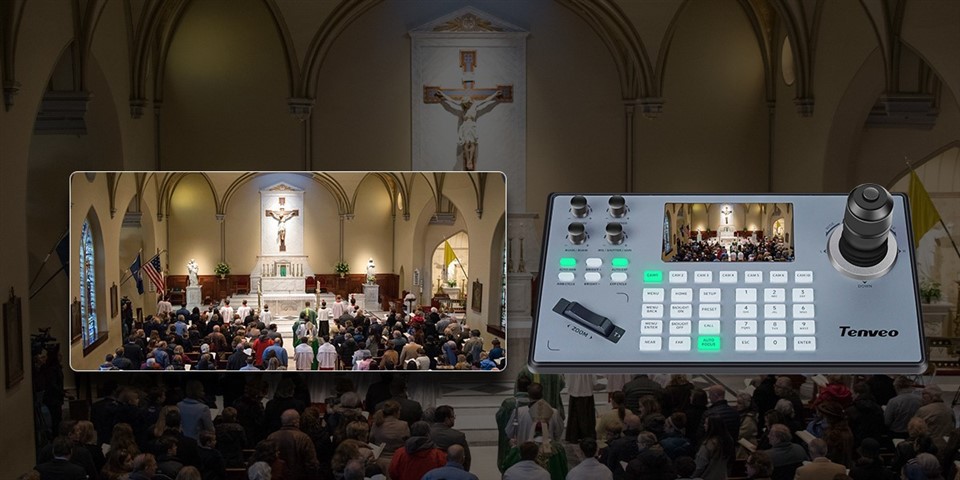

الخطوة 5: اختبار الاتصال
بمجرد قيامك بتهيئة جميع الإعدادات، فقد حان الوقت لاختبار ما إذا كان الاتصال يعمل أم لا. في وحدة التحكم بلوحة المفاتيح PTZ، استخدم أزرار التحكم لإرسال الأوامر إلى الكاميرا. حاول تحريك الكاميرا إلى اليسار واليمين، وإمالتها لأعلى ولأسفل، والتكبير والتصغير.
إذا لم تستجب الكاميرا، فلا داعي للذعر. مزدوج - تحقق من جميع الإعدادات التي قمت بها. تأكد من صحة البروتوكول ومعدل الباود والعنوان على كل من وحدة التحكم والكاميرا. تحقق أيضًا من الاتصالات الفعلية مرة أخرى.
اعتبارات خاصة للأنظمة القائمة على الملكية الفكرية
إذا كنت تستخدموحدة تحكم لوحة المفاتيح لكاميرا Ip Ptzأووحدة تحكم الكاميرا IP Ptz، العملية مختلفة بعض الشيء.
تكوين الشبكة
أولاً، عليك التأكد من وجود كل من وحدة التحكم وكاميرات IP على نفس الشبكة الفرعية. قد تحتاج إلى تكوين عناوين IP وأقنعة الشبكة الفرعية والبوابات على كلا الجهازين. على وحدة التحكم، انتقل إلى قائمة إعدادات الشبكة وأدخل معلومات IP المناسبة.
اكتشاف الكاميرا
تحتوي معظم وحدات تحكم لوحة المفاتيح PTZ المستندة إلى IP على ميزة اكتشاف الكاميرا. يتيح ذلك لوحدة التحكم العثور تلقائيًا على جميع كاميرات IP الموجودة على الشبكة. ما عليك سوى بدء عملية الاكتشاف على وحدة التحكم، وسوف تقوم بالبحث عن الكاميرات المتاحة. بمجرد اكتشاف الكاميرات، يمكنك تعيين العناوين وتكوين الإعدادات الأخرى حسب الحاجة.
نصائح لاستكشاف الأخطاء وإصلاحها
- لا يوجد اتصال على الإطلاق: إذا لم يتم الاتصال بين وحدة التحكم والكاميرا على الإطلاق، فتحقق من عدم وجود كابلات مفكوكة، أو إعدادات IP غير صحيحة (للأنظمة المستندة إلى IP)، أو إعدادات البروتوكول/معدل الباود/العنوان الخاطئة.
- التواصل المتقطع: قد يكون ذلك بسبب التداخل الكهربائي، خاصة إذا كنت تستخدم توصيلات RS - 485. حاول استخدام الكابلات المحمية وإبقاء الكابلات بعيدة عن مصادر التداخل مثل خطوط الكهرباء.
- حركة الكاميرا غير صحيحة: إذا تحركت الكاميرا في الاتجاه الخاطئ أو لم تتحرك بسلاسة، فقد تكون هناك مشكلة في المعايرة. تحتوي بعض وحدات تحكم لوحة المفاتيح PTZ على خيار معايرة يمكنك استخدامه لتصحيح ذلك.
خاتمة
قد يبدو تكوين إعدادات الاتصال لوحدة تحكم لوحة المفاتيح PTZ معقدًا في البداية، ولكن مع قليل من الصبر واتباع هذه الخطوات، سيكون لديك نظام جاهز للعمل في وقت قصير. سواء كنت تستخدم أنظمة تقليدية تعتمد على RS - 485 أو أنظمة حديثة تعتمد على IP، فإن الحصول على إعدادات الاتصال الصحيحة هو المفتاح لإعداد التحكم في كاميرا PTZ الذي يعمل بشكل سلس.
إذا كنت في السوق للحصول على وحدة تحكم لوحة مفاتيح PTZ عالية الجودة أو كانت لديك أي أسئلة حول عملية التكوين، فلا تتردد في التواصل معنا. نحن هنا لمساعدتك على تحقيق أقصى استفادة من نظام كاميرا PTZ الخاص بك وضمان الاتصال السلس بين وحدة التحكم الخاصة بك والكاميرات. دعنا نجري محادثة حول متطلباتك ونرى كيف يمكننا مساعدتك في الحصول على الإعداد المثالي الذي يلبي احتياجاتك.
مراجع
- أدلة المستخدم الخاصة بالشركة المصنعة لكاميرات PTZ
- دليل مستخدم وحدة تحكم لوحة المفاتيح PTZ


