

كيفية التحقق من اتصال الشبكة لكاميرا IP PTZ؟
ترك رسالة

مرحبًا يا من هناك! كمورد لكاميرات IP PTZ ، غالبًا ما يتم سؤالك عن كيفية التحقق من اتصال الشبكة لهذه الأجهزة الأنيقة. إنها خطوة حاسمة ، سواء كنت تقوم بإعداد كاميرا جديدة أو استكشاف الأخطاء وإصلاحها. في هذه المدونة ، سوف أسير في هذه العملية ، ومشاركة بعض النصائح والحيل على طول الطريق.
أولاً ، دعونا نفهم سبب أهمية اتصال الشبكة لكاميرا IP PTZ. تعتمد هذه الكاميرات على اتصال شبكة مستقر لنقل الفيديو واستلام الأوامر. بدون اتصال مناسب ، لن تتمكن من عرض الخلاصة الحية ، والتحكم في وظائف الكاميرا ، والإمالة ، والتكبير ، أو حتى تلقي تنبيهات مهمة. لذا ، فإن ضمان اتصال الشبكة الصلبة هو الأساس للحصول على أقصى استفادة من كاميرا IP PTZ.
الخطوة 1: تحقق من الاتصالات المادية
أول ما عليك فعله هو التأكد من وجود جميع الاتصالات المادية. يتضمن ذلك كبل Ethernet الذي يربط الكاميرا بمفتاح الشبكة أو جهاز التوجيه. يمكن أن يسبب الكابل فضفاض أو التالف مشكلات اتصال متقطعة. لذا ، امنح الكابل جرحًا لطيفًا للتأكد من توصيله بشكل آمن في كلا الطرفين.
أيضا ، تحقق من مصدر الطاقة. تحتاج كاميرا IP PTZ إلى مصدر طاقة موثوق للعمل بشكل صحيح. إذا كانت تعمل على Ethernet (POE) ، فتأكد من أن مفتاح POE أو حاقنك يعمل بشكل صحيح. يمكنك القيام بذلك عن طريق التحقق من مؤشرات LED على المفتاح أو الحاقن. إذا كانت الكاميرا تستخدم محول طاقة منفصل ، فتأكد من توصيلها وأن منفذ الطاقة يعمل.
الخطوة 2: تحقق من عنوان IP
تحتوي كل كاميرا IP PTZ على عنوان IP فريد ، يشبه عنوان المنزل الرقمي على الشبكة. للتحقق من اتصال شبكة الكاميرا ، تحتاج إلى معرفة عنوان IP الخاص به. يمكنك عادة العثور على هذه المعلومات في دليل مستخدم الكاميرا أو من خلال واجهة ويب الكاميرا.
بمجرد حصولك على عنوان IP ، يمكنك استخدام أمر ping لاختبار الاتصال. على جهاز كمبيوتر يعمل بنظام Windows ، افتح موجه الأوامر عن طريق الضغط على مفتاح Windows + R ، وكتابة "CMD" ، وضرب Enter. على جهاز Mac ، افتح تطبيق الطرفية. ثم ، اكتب "Ping [عنوان IP للكاميرا]" واضغط على Enter. على سبيل المثال ، إذا كان عنوان IP للكاميرا هو 192.168.1.100 ، فستكتب "Ping 192.168.1.100".
إذا قام أمر ping بإرجاع سلسلة من الردود ، فهذا يعني أن الكاميرا يمكن الوصول إليها على الشبكة. ومع ذلك ، إذا تلقيت رسالة "طلب التوقيت" ، فهذا يشير إلى أن هناك مشكلة في اتصال الشبكة. قد يكون هذا بسبب جدار الحماية يمنع طلبات ping أو إعدادات الشبكة الخاطئة أو مشكلة في الأجهزة.
الخطوة 3: تحقق من إعدادات الشبكة
إذا فشل اختبار Ping ، فإن الخطوة التالية هي التحقق من إعدادات شبكة الكاميرا. يمكنك الوصول إلى واجهة ويب الكاميرا عن طريق إدخال عنوان IP الخاص بها في متصفح الويب. ستحتاج إلى إدخال اسم المستخدم وكلمة المرور لتسجيل الدخول. بمجرد تسجيل الدخول ، ابحث عن قسم إعدادات الشبكة.
هنا ، يمكنك التحقق من عنوان IP وقناع الشبكة الفرعية والبوابة وخادم DNS. تأكد من مطابقة إعدادات شبكتك. إذا تم تعيين الكاميرا للحصول على عنوان IP تلقائيًا (DHCP) ، فتأكد من أن خادم DHCP الخاص بك يعمل بشكل صحيح. يمكنك محاولة إعادة تعيين الكاميرا إلى إعدادات الشبكة الافتراضية ثم إعادة تكوينها.

الخطوة 4: اختبار واجهة ويب الكاميرا
إذا نجح اختبار Ping ، لكنك لا تزال تواجه مشكلة في الوصول إلى التغذية الحية للكاميرا أو التحكم فيها ، فحاول الوصول إلى واجهة ويب الكاميرا مرة أخرى. إذا لم تتمكن من الوصول إلى واجهة الويب ، فقد يكون ذلك بسبب مشكلة توافق المتصفح. حاول استخدام متصفح مختلف أو مسح ذاكرة التخزين المؤقت وملفات تعريف الارتباط الخاصة بالمتصفح.
يمكنك أيضًا محاولة الوصول إلى واجهة ويب الكاميرا من جهاز مختلف على نفس الشبكة. إذا استمرت المشكلة ، فقد تكون مشكلة في البرامج الثابتة للكاميرا. تحقق من موقع الشركة المصنعة للكاميرا للحصول على أي تحديثات متاحة للبرامج الثابتة وتثبيتها إذا لزم الأمر.
الخطوة 5: تحقق من جدار الحماية وإعدادات الأمان
يمكن أن تمنع جدران الحماية وإعدادات الأمان أحيانًا حركة مرور الشبكة بين جهاز الكمبيوتر الخاص بك وكاميرا IP PTZ. تأكد من تكوين جدار الحماية الخاص بك للسماح للمنافذ اللازمة للكاميرا لتعمل بشكل صحيح. المنافذ الأكثر شيوعًا التي تستخدمها كاميرات IP PTZ هي TCP Port 80 (لـ HTTP) ، ومنفذ TCP 443 (لـ HTTPS) ، ومنفذ UDP 554 (لـ RTSP).
إذا كنت تستخدم جهاز توجيه مع ميزات أمان مدمجة ، فتحقق من إعداداته للتأكد من أنها لا تمنع حركة مرور الكاميرا. قد تحتاج إلى إنشاء قاعدة إعادة توجيه المنفذ للسماح بالوصول الخارجي إلى الكاميرا إذا كنت ترغب في مشاهدتها من خارج شبكتك.
الخطوة 6: استخدم أدوات تشخيص الشبكة
إذا كنت لا تزال تواجه مشكلة في تشخيص مشكلة اتصال الشبكة ، فيمكنك استخدام أدوات تشخيص الشبكة. إحدى الأدوات الشائعة هي Wireshark ، والتي تتيح لك التقاط وتحليل حركة مرور الشبكة. يمكنك استخدام Wireshark لمعرفة ما إذا كان هناك أي حركة مرور بين الكمبيوتر والكاميرا وتحديد أي مشكلات محتملة.
أداة أخرى مفيدة هي شاشة الشبكة في Windows ، والتي توفر معلومات في الوقت الفعلي حول نشاط الشبكة. يمكنك استخدامه لمراقبة حركة مرور الشبكة ومعرفة ما إذا كانت هناك أي أخطاء أو مشكلات.
كاميرات IP PTZ الموصى بها
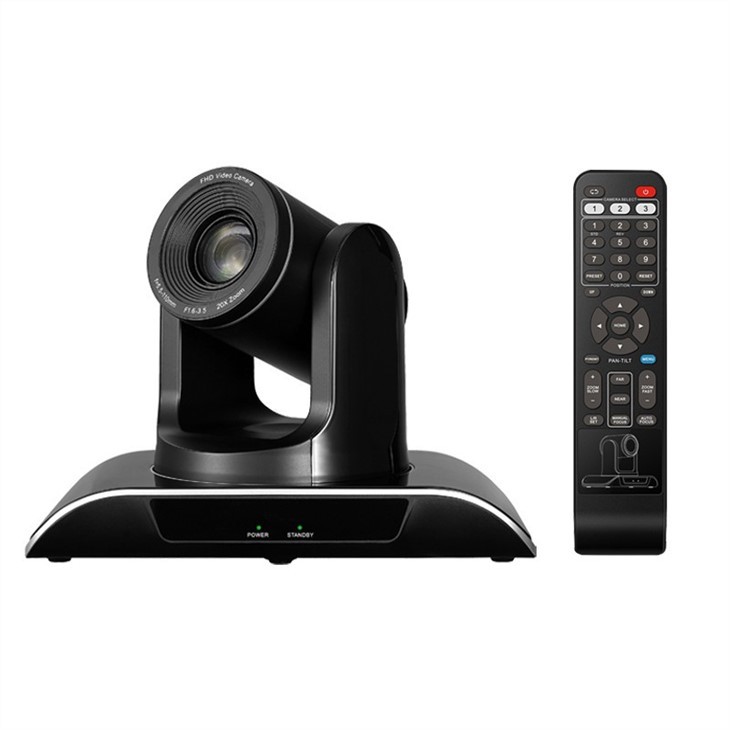
كمورد كاميرا IP PTZ ، أود أن أوصي ببعض منتجاتنا العليا. تحقق من لديناكاميرا غرفة مؤتمرات PTZ IP، وهو مثالي لقاعات المؤتمرات. إنه يوفر فيديو عالي الجودة ووظائف الإمالة والتكبير السلسة.
لقاعات المؤتمرات الكبيرة ، لديناعالي الدقة 30x Zoom HDMI SDI IP Carerains لقاعات المؤتمرات الكبيرةهو اختيار رائع. إنه يوفر مقطع فيديو واضحًا تمامًا مع تكبير 30x ، مما يضمن التقاط كل التفاصيل.
إذا كنت بحاجة إلى كاميرا مع مجال عرض واسع ، لديناكاميرا مؤتمر زاوية واسعةهو الطريق للذهاب. ويغطي مساحة كبيرة ، مما يجعلها مثالية لاجتماعات المجموعة والعروض التقديمية.
خاتمة
يعد التحقق من اتصال الشبكة لكاميرا IP PTZ خطوة أساسية لضمان عملها المناسب. باتباع الخطوات الموضحة في هذه المدونة ، يجب أن تكون قادرًا على تشخيص معظم مشكلات اتصال الشبكة وحلها. إذا كنت لا تزال تواجه مشكلة ، فلا تتردد في التواصل معنا. نحن هنا لمساعدتك في الحصول على أقصى استفادة من كاميرا IP PTZ الخاصة بك.
إذا كنت مهتمًا بشراء كاميرا IP PTZ أو لديك أي أسئلة حول منتجاتنا ، فلا تتردد في الاتصال بنا للحصول على استشارة. سنكون سعداء بمساعدتك في العثور على الكاميرا المناسبة لاحتياجاتك.
مراجع
- أدلة مستخدم الكاميرا
- أدلة الشبكة استكشاف الأخطاء وإصلاحها


