

كيفية النسخ الاحتياطي لإعدادات وحدة تحكم PELCO PTZ؟
ترك رسالة

يعد النسخ الاحتياطي لإعدادات وحدة تحكم PELCO PTZ مهمة حاسمة تضمن سلامة وسلامة بيانات التكوين الخاصة بك. كمورد لوحدات التحكم في Pelco PTZ ، أفهم أهمية هذه العملية وأنا هنا لإرشادك من خلالها خطوة بخطوة.
لماذا النسخ الاحتياطي إعدادات وحدة تحكم PELCO PTZ؟
قبل أن نتعمق في عملية النسخ الاحتياطي ، دعونا أولاً نفهم لماذا من المهم للغاية النسخ الاحتياطي لإعداداتكPELCO PTZ Controller. يتم استخدام وحدات التحكم هذه لإدارة والتحكم في كاميرات PTZ (Pan-Tilt-Zoom) ، والتي تستخدم على نطاق واسع في أنظمة المراقبة. تحدد الإعدادات على وحدات التحكم هذه كيفية عمل الكاميرات ، بما في ذلك أنماط حركتها ، والإعدادات المسبقة ، وغيرها من الوظائف المهمة.
إذا حدث شيء ما لوحدة التحكم الخاصة بك ، مثل فشل الأجهزة أو خلل في البرنامج ، يمكن أن تضيع جميع الإعدادات التي تم تكوينها بعناية. قد يؤدي ذلك إلى اضطراب كبير لنظام المراقبة الخاص بك ، حيث يجب عليك إعادة تكوين كل كاميرا يدويًا. من خلال نسخة احتياطية من إعداداتك بانتظام ، يمكنك التأكد من أنه يمكنك استعادة نظامك بسرعة إلى حالته السابقة في حالة وجود مشكلة.
المتطلبات الأساسية للنسخ الاحتياطي
قبل أن تبدأ عملية النسخ الاحتياطي ، هناك بعض الأشياء التي تحتاج إلى مكانها:
- جهاز تخزين متوافق: ستحتاج إلى جهاز تخزين ، مثل محرك أقراص فلاش USB أو محرك أقراص ثابت خارجي ، لحفظ ملفات النسخ الاحتياطي. تأكد من أن الجهاز لديه مساحة كافية لتخزين بيانات النسخ الاحتياطي.
- الوصول إلى وحدة التحكم: تحتاج إلى الوصول المادي إلى وحدة تحكم Pelco PTZ. إذا كانت وحدة التحكم موجودة في منطقة آمنة ، فتأكد من أن لديك الأذونات اللازمة للوصول إليها.
- معرفة واجهة وحدة التحكم: تعرف على واجهة المستخدم لوحدة تحكم Pelco PTZ. هذا سيجعل من السهل عليك التنقل من خلال خيارات القائمة وتنفيذ النسخ الاحتياطي.
عملية النسخ الاحتياطي خطوة بخطوة
الآن بعد أن أصبح لديك كل ما تحتاجه ، دعنا نسير في الخطوات لنسخ احتياطي إعدادات وحدة التحكم PTZ PELCO:
الخطوة 1: قم بتوصيل جهاز التخزين
أدخل جهاز التخزين الخاص بك في المنفذ المناسب على وحدة تحكم Pelco PTZ. تحتوي معظم وحدات التحكم على منفذ USB حيث يمكنك توصيل محرك أقراص فلاش. تأكد من توصيل الجهاز بشكل صحيح والتعرف عليه بواسطة وحدة التحكم.
الخطوة 2: الوصول إلى قائمة النسخ الاحتياطي
الطاقة على وحدة تحكم PELCO PTZ وقم بتسجيل الدخول إلى النظام باستخدام بيانات اعتماد المسؤول الخاصة بك. انتقل إلى القائمة الرئيسية وابحث عن خيار يتعلق بإعدادات النظام أو التكوين. في هذه القائمة ، يجب أن تجد قائمة فرعية للنسخ الاحتياطي واستعادة العمليات.
الخطوة 3: حدد خيار النسخ الاحتياطي
بمجرد أن تكون في قائمة النسخ الاحتياطي واستعادة ، حدد خيار إنشاء نسخة احتياطية. ستطالبك وحدة التحكم باختيار الموقع الذي تريد حفظ ملف النسخ الاحتياطي. حدد جهاز التخزين المتصل كوجهة.
الخطوة 4: اختر الإعدادات إلى النسخ الاحتياطي
قد تسمح لك وحدة تحكم PELCO PTZ بتحديد الإعدادات التي تريد النسخ الاحتياطي. يمكنك عادة اختيار النسخ الاحتياطي لجميع الإعدادات ، بما في ذلك تكوينات الكاميرا ، والمسبق ، وحسابات المستخدمين ، أو يمكنك تحديد إعدادات محددة. يوصى بنسخ جميع الإعدادات لضمان استعادة كاملة في حالة وجود مشكلة.
الخطوة 5: ابدأ عملية النسخ الاحتياطي
بعد تحديد الإعدادات والوجهة ، انقر فوق الزر "بدء النسخ الاحتياطي". ستبدأ وحدة التحكم في عملية النسخ الاحتياطي ، والتي قد تستغرق بضع دقائق اعتمادًا على كمية البيانات التي يتم نسخها احتياطيًا. يمكنك مراقبة تقدم النسخ الاحتياطي على شاشة وحدة التحكم.
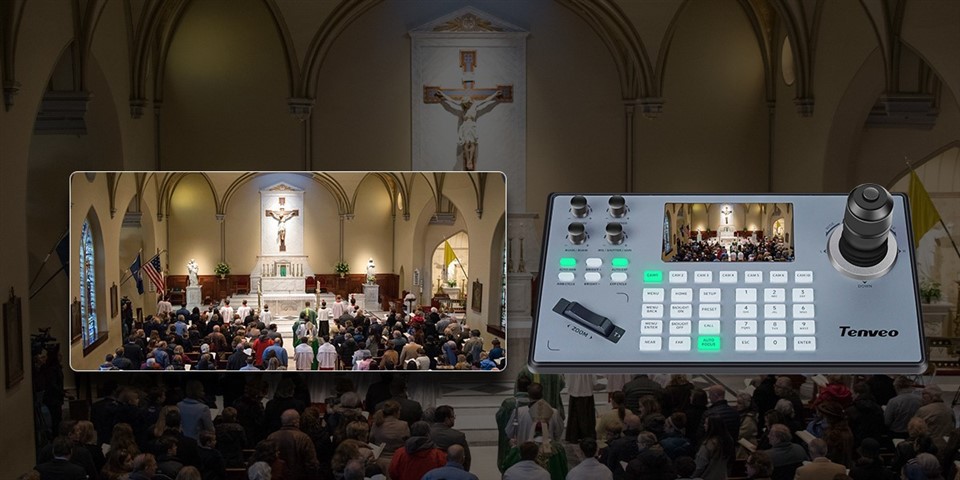
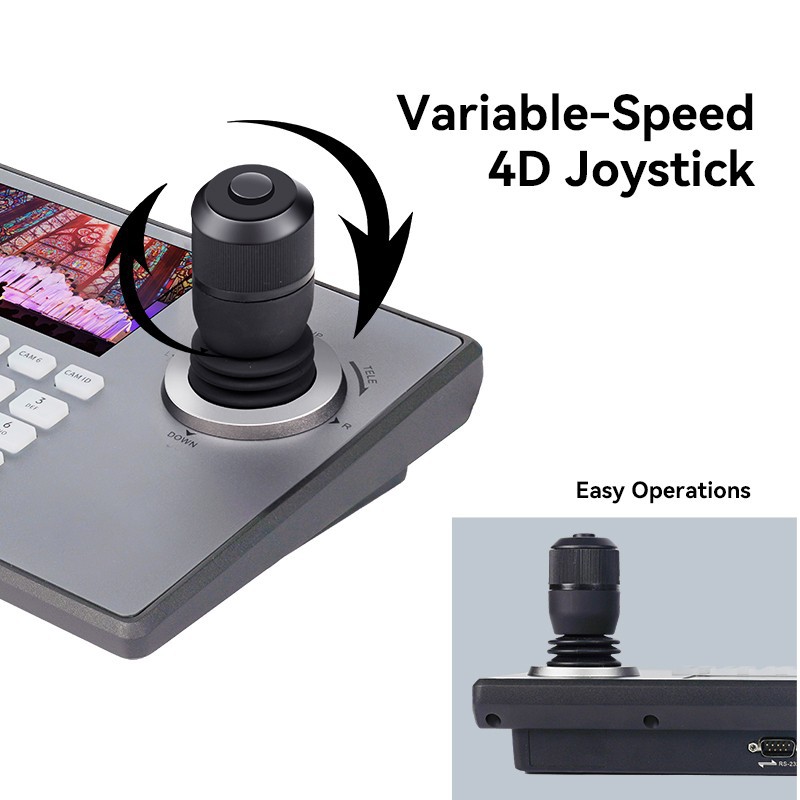
الخطوة 6: تحقق من النسخ الاحتياطي
بمجرد اكتمال عملية النسخ الاحتياطي ، ستعرض وحدة التحكم رسالة تأكيد. يمكنك بعد ذلك إزالة جهاز التخزين من وحدة التحكم. للتحقق من نجاح النسخ الاحتياطي ، يمكنك إدخال جهاز التخزين في جهاز كمبيوتر والتحقق مما إذا كان ملف النسخ الاحتياطي موجودًا.
استعادة الإعدادات
في حالة حاجة إلى استعادة إعدادات وحدة تحكم PELCO PTZ الخاصة بك ، فإن العملية تشبه عملية النسخ الاحتياطي. فيما يلي الخطوات:
الخطوة 1: قم بتوصيل جهاز التخزين
أدخل جهاز التخزين الذي يحتوي على ملف النسخ الاحتياطي في وحدة تحكم Pelco PTZ.
الخطوة 2: الوصول إلى قائمة الاستعادة
انتقل إلى قائمة النسخ الاحتياطي واستعادة على وحدة التحكم ، تمامًا كما فعلت أثناء عملية النسخ الاحتياطي.
الخطوة 3: حدد خيار الاستعادة
في قائمة النسخ الاحتياطي واستعادة ، حدد خيار استعادة الإعدادات. ستطالبك وحدة التحكم بتحديد ملف النسخ الاحتياطي من جهاز التخزين المتصل.
الخطوة 4: ابدأ عملية الاستعادة
بعد تحديد ملف النسخ الاحتياطي ، انقر فوق الزر "ابدأ استعادة". ستبدأ وحدة التحكم في عملية الترميم ، والتي قد تستغرق بضع دقائق. لا تقاطع العملية خلال هذا الوقت.
الخطوة 5: تحقق من الترميم
بمجرد اكتمال عملية الاستعادة ، سيتم إعادة تشغيل وحدة التحكم. قم بتسجيل الدخول إلى النظام وتحقق مما إذا كانت جميع الإعدادات قد تمت استعادةها بشكل صحيح.
نصائح إضافية
- النسخ الاحتياطية العادية: اجعل من المعتاد النسخ الاحتياطي إعدادات وحدة تحكم PELCO PTZ بانتظام ، خاصة بعد إجراء أي تغييرات كبيرة على التكوين.
- تخزين النسخ الاحتياطية بشكل آمن: حافظ على ملفات النسخ الاحتياطي في موقع آمن ، مثل خزانة مغلقة أو مرفق تخزين الموقع. هذا سيحميهم من الأضرار الجسدية أو السرقة أو غيرها من الكوارث.
- اختبار عملية الاستعادة: اختبار عملية الاستعادة بشكل دوري لضمان أنه يمكنك استعادة نظامك بنجاح في حالة الطوارئ.
المنتجات ذات الصلة
بالإضافة إلىPELCO PTZ Controller، نقدم أيضًا مجموعة من المنتجات ذات الصلة ، مثلوحدة تحكم كاميرا IP PTZووحدة تحكم لوحة مفاتيح IP PTZ. توفر هذه المنتجات ميزات ووظائف متقدمة لإدارة كاميرات PTZ الخاصة بك.
الاتصال للشراء والتشاور
إذا كنت مهتمًا بشراء وحدة تحكم PELCO PTZ أو أي من منتجاتنا ذات الصلة ، أو إذا كان لديك أي أسئلة حول عملية النسخ الاحتياطي أو منتجاتنا بشكل عام ، فلا تتردد في الاتصال بنا. فريق الخبراء لدينا مستعد لمساعدتك في جميع احتياجات نظام المراقبة الخاصة بك.
مراجع
- دليل مستخدم وحدة التحكم في PELCO PTZ
- أفضل ممارسات الصناعة لتكوين نظام المراقبة والنسخ الاحتياطي


