

كيفية ضبط إعدادات التحريك والإمالة لكاميرا المؤتمرات عالية الدقة؟
ترك رسالة

يعد ضبط إعدادات التحريك والإمالة لكاميرا المؤتمرات عالية الدقة مهارة بالغة الأهمية لضمان الاتصال المرئي الأمثل أثناء الاجتماعات. باعتبارنا موردًا رائدًا لكاميرات المؤتمرات عالية الدقة، فإننا ندرك أهمية هذه الإعدادات في إنشاء تجربة مؤتمرات سلسة وجذابة. في منشور المدونة هذا، سنرشدك خلال عملية ضبط إعدادات التحريك والإمالة لكاميرا المؤتمرات عالية الدقة، مما يوفر لك النصائح العملية وأفضل الممارسات على طول الطريق.
فهم عموم والميل
قبل أن نتعمق في عملية الضبط، دعونا نوضح أولاً معنى التحريك والإمالة في سياق كاميرا المؤتمرات. يشير التحريك إلى الحركة الأفقية للكاميرا، مما يسمح لها بالتدوير إلى اليسار أو اليمين. من ناحية أخرى، يشير الميل إلى الحركة العمودية، مما يتيح للكاميرا التحرك لأعلى أو لأسفل. ومن خلال ضبط هذه الإعدادات، يمكنك التحكم في مجال رؤية الكاميرا والتأكد من رؤية جميع المشاركين أثناء المؤتمر.
تحضير
قبل البدء في ضبط إعدادات التحريك والإمالة، هناك بعض الأشياء التي يتعين عليك القيام بها للتحضير. أولاً، تأكد من تثبيت الكاميرا وتثبيتها بشكل صحيح. يعد التثبيت الثابت أمرًا ضروريًا لإجراء تعديلات دقيقة على المقلاة والإمالة. بعد ذلك، تحقق من مصدر الطاقة والاتصال بالكاميرا. تأكد من أنه متصل بالكمبيوتر أو نظام المؤتمرات الخاص بك ومن تثبيت البرنامج وتشغيله بشكل صحيح.
الوصول إلى إعدادات الكاميرا
تأتي معظم كاميرات المؤتمرات عالية الدقة مزودة بواجهة برمجية سهلة الاستخدام تتيح لك الوصول إلى إعدادات الكاميرا وضبطها. للوصول إلى الإعدادات، تحتاج عادةً إلى فتح برنامج الكاميرا على جهاز الكمبيوتر الخاص بك. بمجرد فتح البرنامج، ابحث عن خيار القائمة أو الإعدادات الذي يسمح لك بالتحكم في وظائف التحريك والإمالة.
التعديل اليدوي
إحدى أبسط الطرق لضبط إعدادات التحريك والإمالة هي من خلال التحكم اليدوي. توفر معظم برامج الكاميرا عناصر تحكم افتراضية، مثل أذرع التحكم أو مفاتيح الأسهم، التي يمكنك استخدامها لتحريك الكاميرا أفقيًا وعموديًا. لتحريك الكاميرا، انقر واسحب عصا التحكم الافتراضية إلى اليسار أو اليمين. لإمالة الكاميرا، انقر فوق عصا التحكم واسحبها لأعلى أو لأسفل. يمكنك أيضًا استخدام مفاتيح الأسهم على لوحة المفاتيح للتحكم بشكل أكثر دقة.
عند إجراء تعديلات يدوية، من المهم أن تأخذ وقتك وتقوم بإجراء تغييرات صغيرة ومتزايدة. سيساعدك هذا على الوصول إلى الموضع المطلوب دون تجاوز الحد. راقب نافذة المعاينة في برنامج الكاميرا لترى تأثير تعديلاتك في الوقت الفعلي.
المواقف المحددة مسبقا
تسمح لك العديد من كاميرات المؤتمرات عالية الدقة بحفظ الأوضاع المحددة مسبقًا لإعدادات التحريك والإمالة. يعد هذا مفيدًا بشكل خاص إذا كان لديك تكوينات متعددة للاجتماعات أو إذا كنت تريد التبديل بسرعة بين طرق العرض المختلفة. لتعيين موضع محدد مسبقًا، قم أولاً بضبط الكاميرا على إعدادات التحريك والإمالة المطلوبة. ثم ابحث عن الخيار الموجود في برنامج الكاميرا لحفظ الموضع الحالي كإعداد مسبق. يمكنك عادةً تعيين اسم أو رقم لكل إعداد مسبق لتسهيل التعرف عليه.
لاستدعاء موضع محدد مسبقًا، ما عليك سوى تحديد الإعداد المسبق المقابل من القائمة الموجودة في برنامج الكاميرا. ستنتقل الكاميرا تلقائيًا إلى الموضع المحفوظ، مما يوفر لك الوقت والجهد.
استخدام أجهزة التحكم عن بعد
تأتي بعض كاميرات المؤتمرات عالية الدقة مزودة بجهاز تحكم عن بعد يسمح لك بضبط إعدادات التحريك والإمالة من مسافة بعيدة. يمكن أن يكون هذا أمرًا مريحًا للغاية، خاصة في قاعات المؤتمرات الكبيرة حيث قد يكون من الصعب الوصول إلى الكمبيوتر الذي يتحكم في الكاميرا. يحتوي جهاز التحكم عن بعد عادةً على أزرار أو عصا تحكم يمكنك استخدامها لتحريك الكاميرا وإمالتها.
إذا كانت الكاميرا الخاصة بك مزودة بجهاز تحكم عن بعد، فتأكد من التعرف على وظائفه قبل استخدامه. تدرب على إجراء التعديلات من مواقع مختلفة في الغرفة للتأكد من قدرتك على تحقيق النتائج المرجوة.
الميزات المتقدمة
بالإضافة إلى الضبط اليدوي والأوضاع المعدة مسبقًا، توفر بعض كاميرات المؤتمرات عالية الدقة ميزات متقدمة يمكنها تحسين وظيفة التحريك والإمالة. على سبيل المثال، تتمتع بعض الكاميرات بقدرات التتبع التلقائي، مما يسمح لها بتتبع هدف متحرك تلقائيًا. يمكن أن يكون هذا مفيدًا في المواقف التي يتحرك فيها المشاركون في جميع أنحاء الغرفة.
قد تحتوي الكاميرات الأخرى على ميزات اكتشاف الحركة التي يمكنها تشغيل الكاميرا للتحريك والإمالة عندما تكتشف الحركة. يمكن أن يساعد هذا في ضمان التقاط جميع الأنشطة في الغرفة. للاستفادة من هذه الميزات المتقدمة، راجع دليل مستخدم الكاميرا أو استشر فريق الدعم الفني لدينا.
استكشاف الأخطاء وإصلاحها
إذا واجهت أي مشاكل عند ضبط إعدادات التحريك والإمالة، فهناك بعض الأشياء التي يمكنك تجربتها. أولاً، تحقق من مصدر طاقة الكاميرا واتصالها. تأكد من توصيل جميع الكابلات بشكل صحيح وأن الكاميرا تتلقى الطاقة. إذا لم تستجب الكاميرا لأوامرك، فحاول إعادة تشغيل الكاميرا والكمبيوتر الذي يتحكم فيها.
إذا استمرت المشكلة، فارجع إلى دليل مستخدم الكاميرا للحصول على تلميحات حول استكشاف الأخطاء وإصلاحها. يمكنك أيضًا الاتصال بفريق الدعم الفني لدينا للحصول على المساعدة. لدينا فريق من الخبراء المتواجدين لمساعدتك في حل أي مشكلات قد تواجهها.
خاتمة
يعد ضبط إعدادات التحريك والإمالة لكاميرا المؤتمرات عالية الدقة جزءًا مهمًا من إعداد مؤتمر فيديو ناجح. باتباع الخطوات الموضحة في منشور المدونة هذا، يمكنك التأكد من وضع الكاميرا بشكل صحيح وأن جميع المشاركين مرئيون. سواء كنت تستخدم الضبط اليدوي، أو المواضع المحددة مسبقًا، أو الميزات المتقدمة، فإن تخصيص الوقت لتحسين إعدادات التحريك والإمالة سيعزز الجودة الإجمالية لتجربة المؤتمرات الخاصة بك.

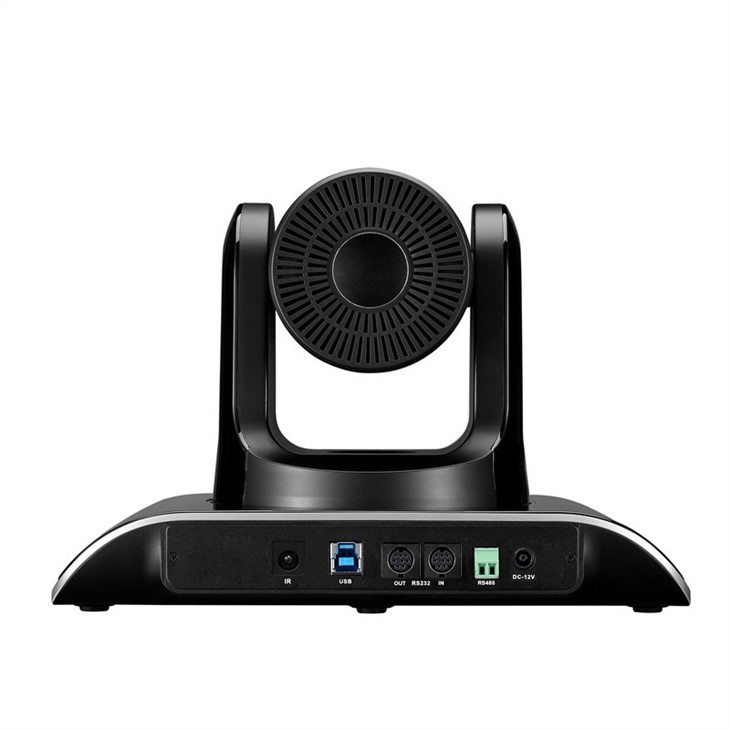
باعتبارنا موردًا رائدًا لكاميرات المؤتمرات عالية الدقة، فإننا نقدم مجموعة واسعة من المنتجات لتلبية احتياجاتك. ملكناكاميرا مؤتمرات الفيديو USB HD PTZيوفر فيديو عالي الجودة وأدوات تحكم سهلة الاستخدام في التحريك والإمالة. إذا كنت تبحث عن كاميرا يمكنها تغطية قاعة اجتماعات كبيرة، فلديناكاميرات فيديو لغرفة الاجتماعات 360 درجة للفرقهي خيار عظيم. وبالنسبة لأولئك الذين يحتاجون إلى خيارات اتصال متقدمة، لديناكاميرا مؤتمرات SDI/HDMI/USB3.0/LAN PoEيقدم مجموعة متنوعة من الواجهات.
إذا كنت مهتمًا بمعرفة المزيد عن كاميرات المؤتمرات عالية الدقة لدينا أو إذا كانت لديك أي أسئلة حول ضبط إعدادات التحريك والإمالة، فيرجى عدم التردد في الاتصال بنا. فريق المبيعات لدينا جاهز لمساعدتك في قرار الشراء الخاص بك وتزويدك بالدعم الذي تحتاجه لتحقيق أقصى استفادة من الكاميرا الخاصة بك.
مراجع
- أدلة استخدام الكاميرا المقدمة من قبل الشركة المصنعة.
- الوثائق الفنية وموارد الدعم من شركتنا.


