

كيف أقوم بتوصيل كاميرا ويب 1080 بكسل بجهاز عرض؟
ترك رسالة

كمورد لكاميرات الويب 1080 بكسل ، غالبًا ما يتم سؤالك عن كيفية توصيل كاميرا ويب 1080 بكسل بجهاز عرض. هذا استفسار شائع ، خاصة في سياق إعدادات الأعمال الحديثة والمؤسسات التعليمية وأنظمة الترفيه المنزلية. في منشور المدونة هذا ، سأمشي بك خلال الخطوة - من خلال - خطوة لإجراء هذا الاتصال ، ومناقشة المعدات التي تحتاجها ، وأقدم بعض النصائح استكشاف الأخطاء وإصلاحها.
فهم الأساسيات
قبل الغوص في عملية الاتصال ، من الضروري فهم ماهية كاميرا ويب 1080 بكسل وجهاز العرض. كاميرا ويب 1080 بكسل هي جهاز يمكنه التقاط مقطع فيديو عالي التعريف بدقة 1920 × 1080 بكسل. يضمن هذا القرار صورًا حادة وواضحة ، مما يجعلها مثالية لمؤتمرات الفيديو أو البث المباشر أو التسجيل. من ناحية أخرى ، فإن جهاز العرض هو جهاز يعرض صورة أو فيديو على شاشة أو سطح كبير.
المعدات التي ستحتاجها
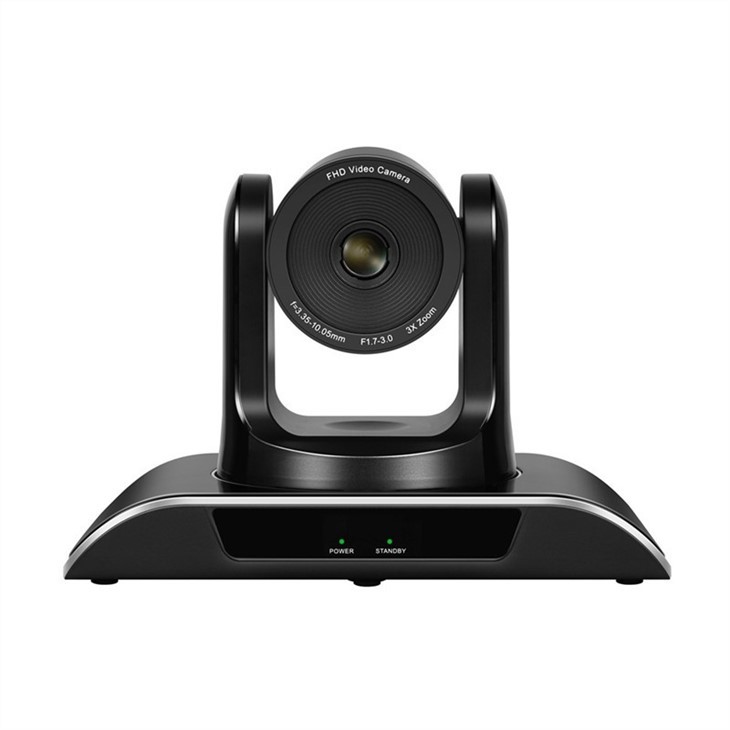
- 1080p كاميرا ويب: كمورد ، يمكنني أن أؤكد جودة كاميرات الويب 1080 بكسل. وهي مصممة لتوفير جودة فيديو ممتازة ومتوافقة مع مجموعة واسعة من الأجهزة.
- جهاز العرض: تأكد من أن جهاز العرض الخاص بك لديه منافذ الإدخال اللازمة لتوصيل كاميرا الويب. تشمل منافذ الإدخال الشائعة HDMI و USB و VGA.
- الكابلات: اعتمادًا على منافذ الإدخال لجهاز العرض الخاص بك ، ستحتاج إلى الكابلات المناسبة. على سبيل المثال ، إذا كان جهاز العرض الخاص بك يحتوي على منفذ HDMI ، فستحتاج إلى كابل HDMI.
- الكمبيوتر أو الكمبيوتر المحمول: ستحتاج إلى جهاز كمبيوتر أو كمبيوتر محمول للعمل كجسر بين كاميرا الويب وجهاز العرض. سيقوم الكمبيوتر بمعالجة إشارة الفيديو من كاميرا الويب وإرسالها إلى جهاز العرض.
الخطوة - بواسطة - عملية الاتصال الخطوة
الخطوة 1: قم بإعداد أجهزتك
أولاً ، قم بإيقاف تشغيل جهاز العرض والكمبيوتر وكاميرا الويب. هذا هو احتياطية السلامة لمنع أي تلف كهربائي. بعد ذلك ، حدد موقع منافذ الإدخال على جهاز العرض الخاص بك ومنافذ الإخراج على كاميرا الويب والكمبيوتر.
الخطوة 2: قم بتوصيل كاميرا الويب بالكمبيوتر
قم بتوصيل كاميرا الويب 1080p بجهاز الكمبيوتر الخاص بك باستخدام كبل USB. معظم كاميرات الويب الحديثة عبارة عن قابس - و - ، مما يعني أنه بمجرد توصيلها بجهاز الكمبيوتر الخاص بك ، سيتم التعرف عليها تلقائيًا. ومع ذلك ، في بعض الحالات ، قد تحتاج إلى تثبيت برامج التشغيل التي توفرها الشركة المصنعة لكاميرا الويب.
الخطوة 3: تحقق من كاميرا الويب على الكمبيوتر
بعد توصيل كاميرا الويب بالكمبيوتر ، قم بتشغيل الكمبيوتر. افتح مقطع فيديو - التقاط التطبيق ، مثل تطبيق Camera - في الكاميرا على Windows أو تطبيق كشك الصور على Mac. تحقق مما إذا كانت كاميرا الويب تعمل بشكل صحيح من خلال التأكد من أنه يمكنك رؤية صورة واضحة على الشاشة.
الخطوة 4: قم بتوصيل الكمبيوتر إلى جهاز العرض
الآن ، حان الوقت لتوصيل جهاز الكمبيوتر الخاص بك بجهاز العرض. إذا كان جهاز العرض الخاص بك يحتوي على منفذ HDMI ، فاستخدم كابل HDMI لتوصيل منفذ إخراج HDMI الخاص بجهاز الكمبيوتر بمنفذ إدخال HDMI الخاص بجهاز العرض. إذا لم يكن لدى الكمبيوتر أو جهاز العرض منفذ HDMI ، فيمكنك استخدام كبل VGA أو USB - إلى - محول HDMI.
الخطوة 5: تكوين إعدادات جهاز العرض
قم بتشغيل جهاز عرضك. على جهاز الكمبيوتر الخاص بك ، انتقل إلى إعدادات العرض. على Windows ، يمكنك الوصول إلى إعدادات العرض عن طريق اليمين - النقر فوق سطح المكتب وتحديد "إعدادات العرض". على MAC ، انتقل إلى "تفضيلات النظام" ثم انقر فوق "شاشات". هنا ، يمكنك اختيار كيفية عرض المحتوى على جهاز العرض. يمكنك اختيار تكرار الشاشة أو تمديد الشاشة أو استخدام جهاز العرض فقط.
الخطوة 6: اختبار الاتصال
بمجرد تكوين إعدادات العرض ، افتح فيديو - التقاط التطبيق مرة أخرى. يجب عليك الآن مشاهدة تغذية الفيديو من كاميرا الويب على شاشة العرض. إذا لم تشاهد الفيديو ، فافحص جميع الاتصالات وتأكد من ضبط جهاز العرض على مصدر الإدخال الصحيح.
نصائح استكشاف الأخطاء وإصلاحها
- لا توجد إشارة فيديو: إذا كنت لا تحصل على إشارة فيديو على جهاز العرض ، فتحقق من الكابلات للتأكد من توصيلها بشكل صحيح. أيضًا ، تأكد من تعيين جهاز العرض على مصدر الإدخال الصحيح.
- جودة الفيديو الرديئة: إذا كانت جودة الفيديو سيئة ، فتأكد من أن كاميرا الويب الخاصة بك نظيفة وأن هناك ما يكفي من الضوء في الغرفة. يمكنك أيضًا محاولة ضبط إعدادات الدقة على جهاز الكمبيوتر الخاص بك.
- قضايا السائق: إذا كان جهاز الكمبيوتر الخاص بك لا يتعرف على كاميرا الويب ، فحاول إلغاء تثبيت السائقين وإعادة تثبيته. يمكنك عادة العثور على برامج التشغيل على موقع الشركة المصنعة على الويب.
فوائد توصيل كاميرا ويب 1080 بكسل إلى جهاز عرض
- تعزيز التعاون: في الأعمال التجارية أو التعليمية ، يتيح توصيل كاميرا ويب 1080 بكسل إلى جهاز عرض تعاونًا أفضل. يمكنك مشاركة تغذية الفيديو من كاميرا الويب مع مجموعة كبيرة من الأشخاص ، مما يسهل عقد الاجتماعات والعروض التقديمية والدورات التدريبية.
- الترفيه المنزلي: في المنزل ، يمكنك استخدام كاميرا الويب لدفق مقاطع الفيديو أو تشغيل الألعاب على شاشة كبيرة. هذا يوفر تجربة ترفيهية أكثر غامرة.
عروض منتجاتنا
كمورد كاميرا ويب 1080 بكسل ، نقدم مجموعة واسعة من المنتجات لتلبية احتياجاتك. ملكناميكروفون كاميرا مؤتمر الفيديو والمتحدثهو كل شيء رائع - في - حل واحد لمؤتمرات الفيديو. فهو يجمع بين كاميرا ويب عالية الجودة 1080 بكسل مع ميكروفون ومكبر صوت ، مما يوفر جودة صوتية ومقاطع فيديو ممتازة.
لدينا أيضاحلول ميكروفون غرفة المؤتمراتالتي تم تصميمها للعمل بسلاسة مع كاميرات الويب الخاصة بنا. هذه الميكروفونات تضمن صوتًا واضحًا أثناء الاجتماعات والعروض التقديمية.
إذا كنت تبحث عن حل كامل ، لدينامجموعة مؤتمرات الفيديويتضمن كل ما تحتاجه لإعداد ناجح لمؤتمرات الفيديو ، بما في ذلك كاميرا ويب 1080 بكسل ، والميكروفون ، والمكبر صوت ، والكابلات.
اتصل بنا للمشتريات
إذا كنت مهتمًا بشراء كاميرات الويب 1080 بكسل أو أي من منتجاتنا الأخرى ، فنحن نحب أن نسمع منك. سواء كنت شركة صغيرة أو شركة كبيرة أو مؤسسة تعليمية ، يمكننا تزويدك بالحلول الصحيحة لاحتياجاتك. تواصل معنا لبدء مناقشة المشتريات واتخاذ عمليات الإعدادات ذات الصلة بالفيديو إلى المستوى التالي.

مراجع
- "مؤتمرات الفيديو للدمى" بقلم ستيف أندريول
- "دليل تثبيت وصيانة جهاز العرض" من قبل الشركة المصنعة س


